
 English
 Deutsch
 Dansk
Dansk Svenska
 Nederlands
 Español
Šis vadovas apima
- „Google Search Console“ yra nemokamas įrankis, suteikiantis vertingų įžvalgų apie tai, kaip „Google“ mato tavo svetainę ir jos našumą paieškos rezultatuose.
- „Google Search Console“ nustatymas užtrunka mažiau nei 5 minutes – pasirink domeną arba URL priešdėlį ir patvirtink per HTML žymą, „Analytics“, DNS arba „Tag Manager“.
- Sujunk „Search Console“ su „Google Analytics“, kad atblokuotum organinių raktinių žodžių duomenis ir pamatytum tikras paieškos užklausas vietoj „(not provided)“.
- Pridėk savo XML svetainės schemą į „Search Console“, kad padėtum „Google“ greičiau rasti ir indeksuoti tavo puslapius, ypač naujoms svetainėms.
Kas yra „Google Search Console“?
„Google Search Console“ yra būtinas įrankis bet kuriam svetainės savininkui, norinčiam pagerinti savo svetainės matomumą ir našumą „Google“ paieškos rezultatuose.
Tai leidžia tau giliai suprasti, kaip „Google“ mato ir reitinguoja tavo svetainę, o tai gali padėti nustatyti bet kokias problemas ar tobulinimo galimybes.
Šiame vadove parodysiu, kaip gali nustatyti ir prijungti „Google Search Console“ prie savo svetainės, kad galėtum pradėti naudotis daugybe jos teikiamų galimybių.
Taip pat aptarsime kai kurias pagrindines įrankio funkcijas ir duosime patarimų, kaip jas naudoti siekiant optimizuoti tavo svetainės matomumą ir našumą paieškos rezultatuose. Norėdamas gauti išsamią „Search Console“ galimybių apžvalgą, žr. oficialų „Google Search Console“ pradžios vadovą.
Taigi pradėkime nustatyti „Google Search Console“!
Kaip nustatyti „Google Search Console“
Ar pirmą kartą kuri ir nustatai „Search Console“ paskyrą? Galiu suprasti, jei tau tai atrodo bauginančiai ar painiai. Laimei, turiu tam sprendimą.
Šiame „Search Console“ vadove žingsnis po žingsnio parodysiu, kaip sukurti ir lengvai prijungti savo svetainę prie „Search Console“.
Naudodamas paties „Google“ SEO įrankį „Google Search Console“, gauni prieigą prie daugybės vertingų vartotojų duomenų, svetainės duomenų ir techninės informacijos, kurią gali naudoti toliau optimizuodamas savo SEO.
Iš karto pereikime prie to.
1. Eik į „Google Search Console“ pagrindinį puslapį
Pirmas dalykas, kurį tau reikia padaryti, tai eiti į „Search Console“ ir prisijungti su savo „Google“ paskyra. Jei jos neturi, pirmiausia sukurk „Google“ paskyrą čia.
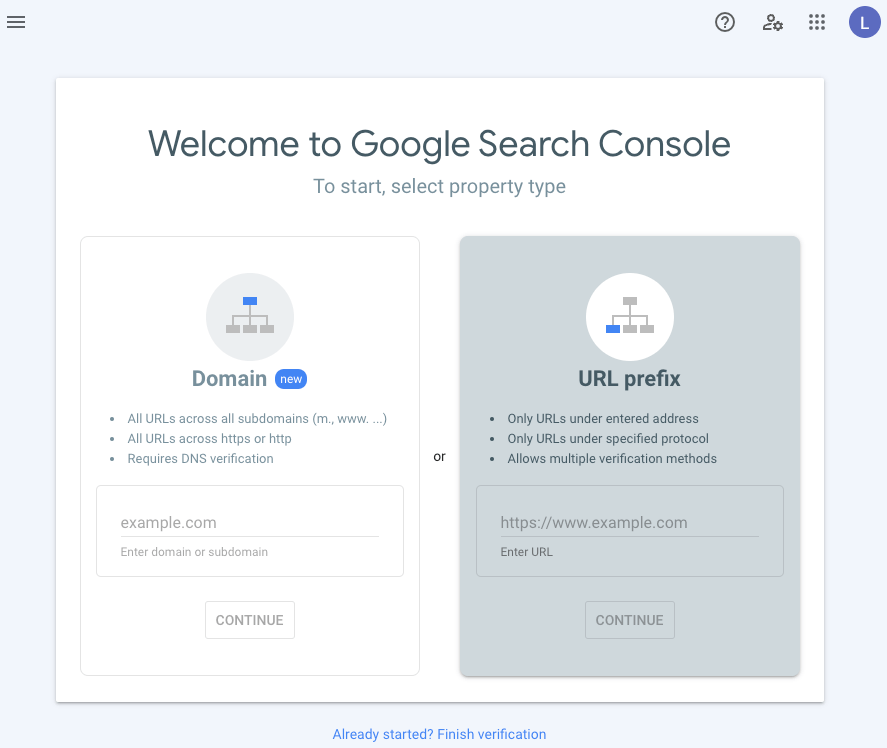
Ten tave pasitiks pasveikinimo ekranas ir bus pateiktos 2 parinktys sukurti naują „Search Console“ nuosavybę: Domenas arba URL priešdėlis.
2. Įvesk savo domeną arba svetainę su protokolu
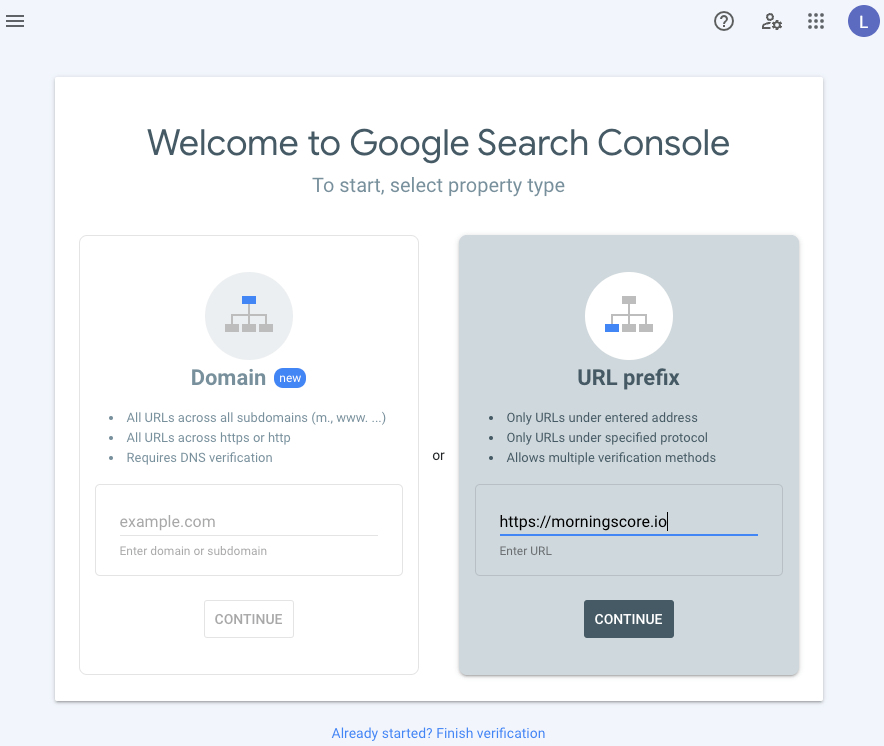
Čia pasirenki tau labiausiai tinkančią parinktį ir įvedi savo domeną arba svetainės protokolą (URL priešdėlį).
Neįvesk protokolo http(s):// pridėdamas savo domeną (kairėje). Laikykis domeno example.com.
Jei nori matyti duomenis „Search Console“ tik konkrečiam URL keliui, pvz., https://morningscore.io/blog/, gali naudoti URL priešdėlį ir įvesti tą konkretų interneto adresą bei protokolą.
Šią parinktį taip pat galima pasirinkti, jei nori patvirtinti kitais būdais nei DNS, tiesiog įvedant savo svetainę su jos protokolu: https://morningscore.io.
Šio vadovo pavyzdyje pasirinkau įvesti https://morningscore.io skiltyje „URL priešdėlis“, nes tai suteikia man žymiai daugiau galimybių patvirtinti nuosavybę ir išvengti būtinybės pasiekti savo DNS (vardų serverio) nustatymus.
Dabar spustelėk „tęsti“.
3. Patvirtink savo nuosavybę „Search Console“
Kai 2 žingsnyje spustelėsi „tęsti“, jei pasirinkai URL priešdėlį, tave pasitiks šis ekranas, rodantis parinktis, kurias gali pasirinkti norėdamas patvirtinti savo „Google Search Console“ paskyrą.
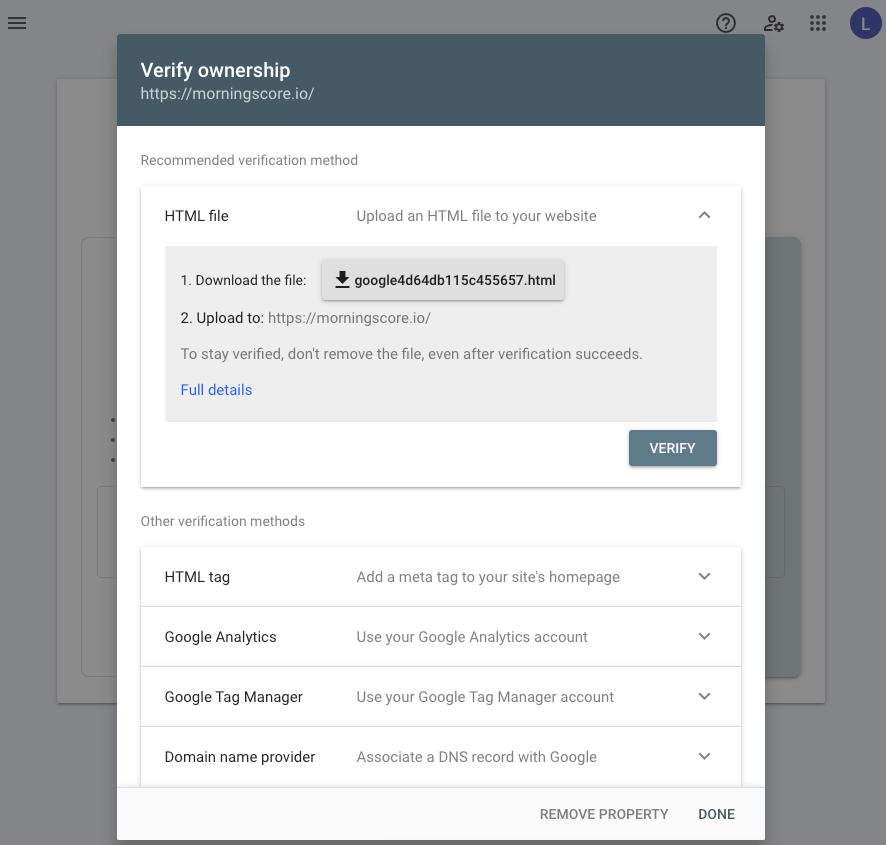
Čia gali laisvai pasirinkti vieną iš galimų patvirtinimo parinkčių, bet šiame vadove aš pasirenku patvirtinti per HTML žymą. Taip darau todėl, kad ne visi žino, kas yra DNS, ar turi prieigą prie jo, o daugelis atsisakė „Google Analytics“ arba nenaudoja „Google Tag Manager“.
Jei turi „Google Analytics“, tai, mano nuomone, yra pats lengviausias sprendimas. Tiesiog prisijunk prie savo „Analytics“ paskyros, ir „Google“ patvirtins, kad esi teisėtas savininkas, leisdamas tau patvirtinti savo nuosavybę „Search Console“ nuosavybėje.
Jei nori laikytis šio vadovo ir sekti juo žingsnis po žingsnio, bet vis tiek nori prisijungti prie „Google Analytics“, gali tai padaryti. Vėliau vadove parodysiu, kaip po patvirtinimo sujungti „Google Search Console“ su „Google Analytics“.
Rekomenduojama: Pasirink DNS TXT patvirtinimą visos domeno aprėpčiai, jei turi DNS prieigą. URL priešdėlio nuosavybėms HTML žyma arba „Google Analytics“ patvirtinimas yra greičiausi metodai. Žiūrėti visus oficialius patvirtinimo metodus ir reikalavimus iš „Google“.
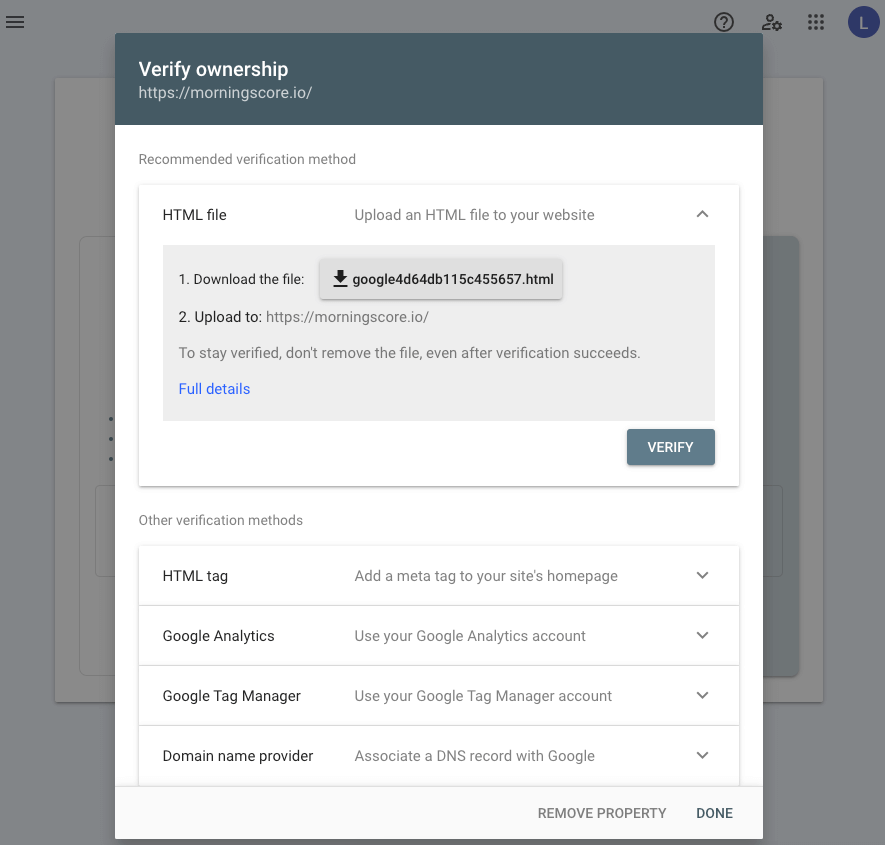
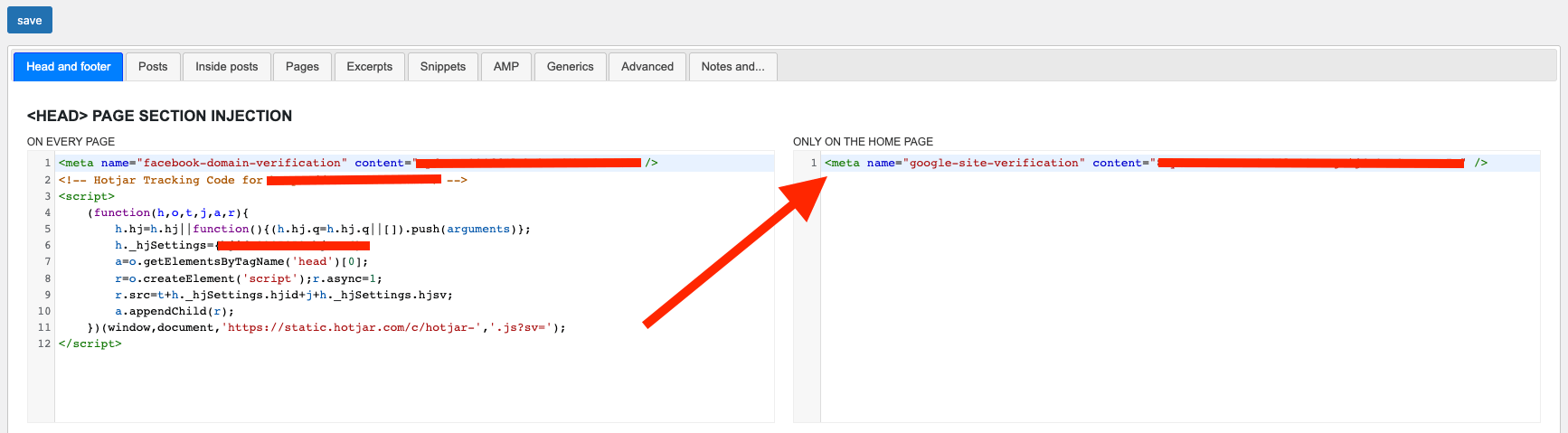
Pasirink „HTML žyma“ ir spustelėk „kopijuoti“, kad nukopijuotum savo unikalų patvirtinimo kodą. Įklijuok jį į <head> skyrių, prieš atidarantį <body> žymą savo svetainėje.
Jei tavo svetainė sukurta su „WordPress“, gali naudoti įskiepį, kad lengvai pridėtum savo unikalų HTML žymą į pagrindinį puslapį. Šiame pavyzdyje aš naudojau įskiepį pavadinimu „Header and Footer“, bet taip pat galėtum naudoti Yoast SEO arba panašius įskiepius.
Nepamiršk spustelėti „išsaugoti“ prieš spustelėdamas „patvirtinti“ „Search Console“. Pasak John Mueller, „Google“ vyresniojo žiniatinklio valdytojų tendencijų analitiko, nuolatinis patvirtinimo žymos palikimas apsaugo nuo atsitiktinio prieigos praradimo ir leidžia „Google“ automatiškai iš naujo patvirtinti nuosavybę.
4. „Search Console“ nuosavybė dabar patvirtinta
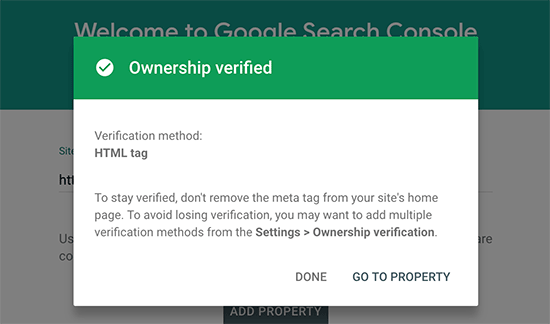
Dabar sukūrei, prijungei ir patvirtinai savo „Search Console“ nuosavybę!
Tai buvo lengva, tiesa?
„Google“ dabar pradės rinkti vertingus duomenis, ir dabar gali gauti daugybę įžvalgų apie savo svetainės našumą „Google“.
Pažvelkime į „Search Console“ sąrankos užbaigimą, kad gautum iš jos kuo daugiau naudos.
Pro patarimas: Nuo 2025-2026 m. „Search Console“ apima naujas funkcijas, tokias kaip Search Console Insights, kuri atskleidžia turinio atradimo modelius, ir automatizuotas rekomendacijas indeksavimo ir našumo patobulinimams. Reguliariai tikrink šias skiltis, kad gautum naudingų patarimų.
Sujunk Search Console su Google Analytics
Jei nepasirinkai patvirtinti savo Search Console sąrankos naudodamas Google Analytics paskyrą, dabar yra gera proga jas sujungti.
Google Analytics beveik visi tavo organiniai raktiniai žodžiai yra sugrupuoti po tuo pačiu terminu: (not provided).
Tai nėra kažkas, ką galėtume labai panaudoti analizuojant ir darant išvadas iš mūsų duomenų.
Laimei, galime tai pakeisti sujungę Search Console ir Analytics duomenis – tai labai paprasta:
Prisijunk prie savo Google Analytics 4 (GA4) paskyros ir įsitikink, kad turi administratoriaus prieigą prie savo GA4 nuosavybės ir savininko arba pilno vartotojo prieigą prie savo Search Console nuosavybės. Spustelėk Administratorius apatiniame kairiajame kampe.
Skiltyje Nuosavybė pasirink Produktų nuorodos. Spustelėk Search Console, tada Susietiir pasirink atitinkamą Search Console nuosavybę, susietą su tavo svetaine.
Patvirtink susiejimą spustelėdamas „išsaugoti“. Jei jau susiejai Search Console su Analytics, pamatysi parinktį valdyti arba koreguoti esamą ryšį.
Svarbu: Norėdamas susieti nuosavybes, privalai turėti redaktoriaus prieigą GA4 nuosavybėje ir būti patvirtintas savininkas Search Console. Išsamias instrukcijas rasi oficialiame Google vadove, kaip sujungti Search Console su Google Analytics.
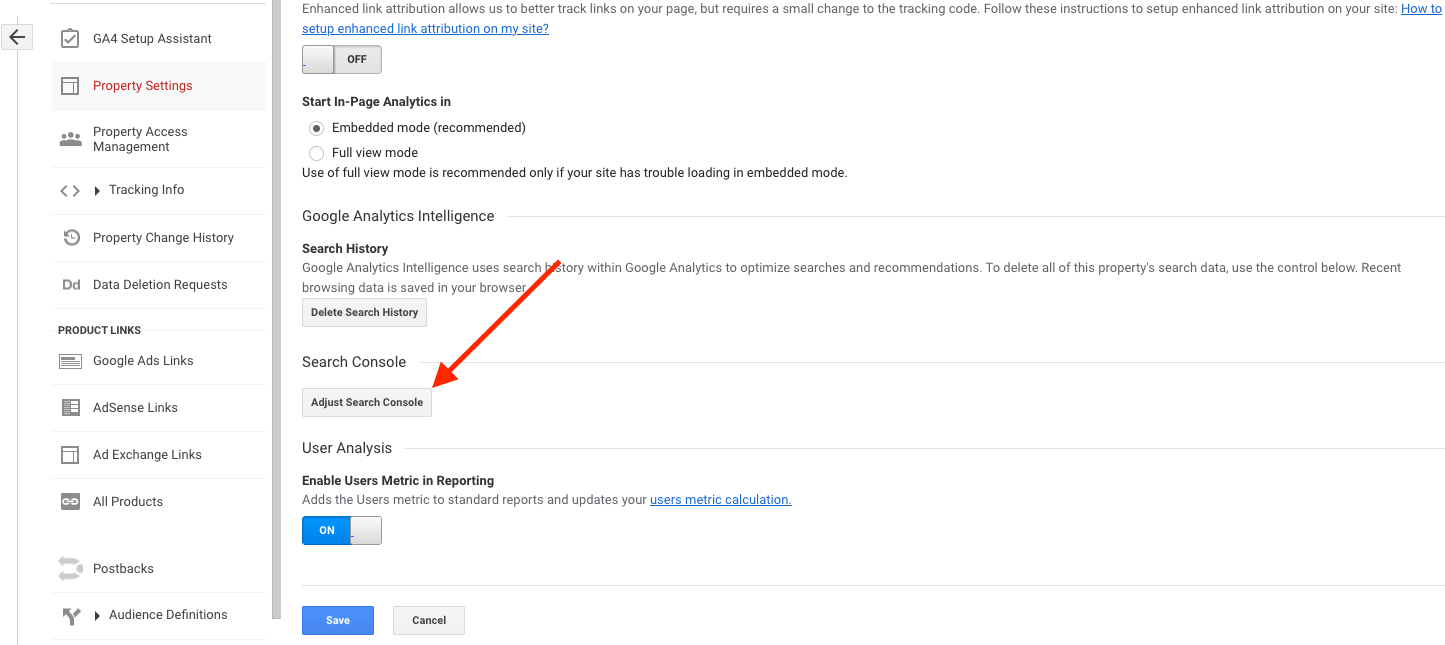
Dabar sujungti Search Console ir Analytics. Per 48 valandas turėtum matyti Search Console duomenis savo GA4 Įsigijimo ataskaitose, kurios suteiks įžvalgų apie paieškos užklausas, nukreipimo puslapius ir parodymus.
Pridėk svetainės schemą (sitemap) į Search Console
Svetainės schemos pridėjimas į Google Search Console gali padėti pagerinti tavo svetainės matomumą ir palengvinti Google tavo puslapių indeksavimą. Štai žingsnis po žingsnio vadovas, kaip pridėti svetainės schemą į Google Search Console:
- Prisijunk prie savo „Google Search Console“ paskyros.
- Pasirink norimą svetainę (nuosavybę), jei turi kelias.
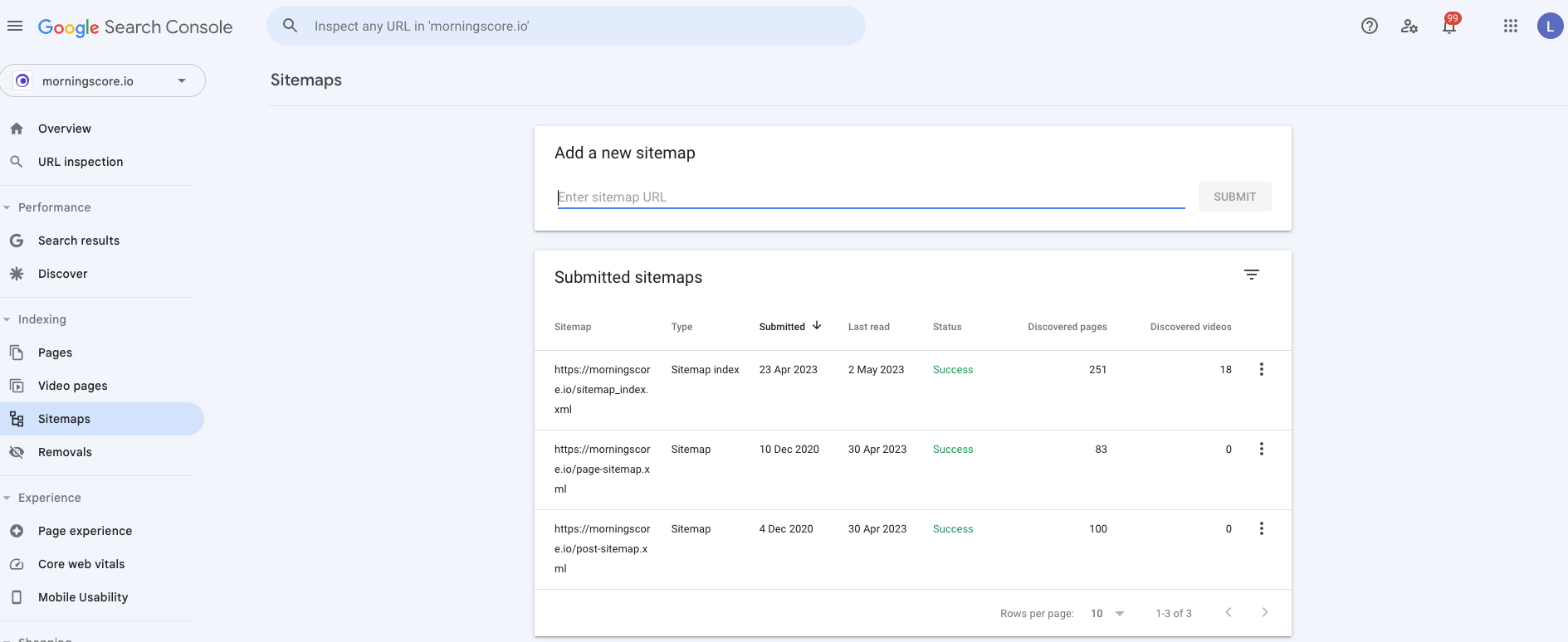
- Kairiojoje šoninėje juostoje, skiltyje „Indexing“, spustelėk „Sitemaps“.
- Įvesk visą savo svetainės schemos (sitemap) URL adresą į laukelį ir spustelėk „Submit“.
- Jei klaidų nėra, tavo svetainės schema bus pridėta prie „Google Search Console“.
- Gali praeiti šiek tiek laiko, kol „Google“ indeksuos visus tavo puslapius ir atnaujins informaciją „Search Console“.
- Stebėk savo svetainės schemos ataskaitą, kad pamatytum, kiek puslapių buvo indeksuota ir ar nėra kokių nors klaidų ar įspėjimų.
Geriausia praktika: Svetainių schemose turėtų būti naudojami absoliutūs URL adresai, o jų dydis neturėtų viršyti 50 000 URL arba 50 MB nesuglaudinto failo. Didesnėms svetainėms naudok svetainės schemos indekso failą. Visi techniniai reikalavimai ir formatai aprašyti oficialiame „Google“ svetainių schemų vadove.
Norint padidinti „Google“ efektyvumą randant ir indeksuojant tavo svetainės schemą ir puslapius, rekomenduojama įkelti svetainės schemą į svetainės šakninį aplanką ir įtraukti nuorodą į ją savo robots.txt faile.
Nepamiršk atnaujinti savo svetainės schemos, kai tik atliekami pakeitimai arba į svetainę pridedami nauji puslapiai, taip užtikrinant, kad „Google“ visada turėtų naujausią informaciją apie tavo svetainę.
Norint automatizuoti procesą, rekomenduojama naudoti XML svetainės schemą. Ji bus automatiškai atnaujinama kiekvieną kartą, kai puslapis pridedamas arba pašalinamas iš tavo svetainės.
Jei turi „WordPress“ svetainę, gali lengvai sukurti XML svetainės schemą naudodamas įskiepį, pvz., „Yoast SEO“, „Rank Math“, „All-In-One-SEO“ ar panašų įrankį. „Northeast Medical Group“ naudojo struktūrizuotus duomenis kartu su „Search Console“ svetainės schemos stebėjimu, kad užfiksuotų išplėstinius rezultatus ir AI apžvalgos vietas, taip žymiai pagerindami savo organinį matomumą.
Pridėk naudotoją prie „Google Search Console“
Savininkus, naudotojus ir leidimus „Search Console“ gali valdyti keliais būdais. Naudotojas turės pilną arba ribotą prieigą prie tavo duomenų.
Leidimai skirstomi į tris tipus:
- Savininkas: Turi visišką nuosavybės kontrolę. Jis gali pridėti ir pašalinti kitus naudotojus, konfigūruoti nustatymus, naudoti visus įrankius ir peržiūrėti visus duomenis. Yra du savininkų tipai: Patvirtintas savininkas (patvirtino „Search Console“ nuosavybės teises) ir Deleguotas savininkas (jam nuosavybės teises suteikė patvirtintas savininkas).
- Pilnas naudotojas: Turi teisę peržiūrėti visus duomenis ir atlikti tam tikrus veiksmus.
- Ribotas naudotojas: Turi tik skaitymo teises daugumai duomenų.
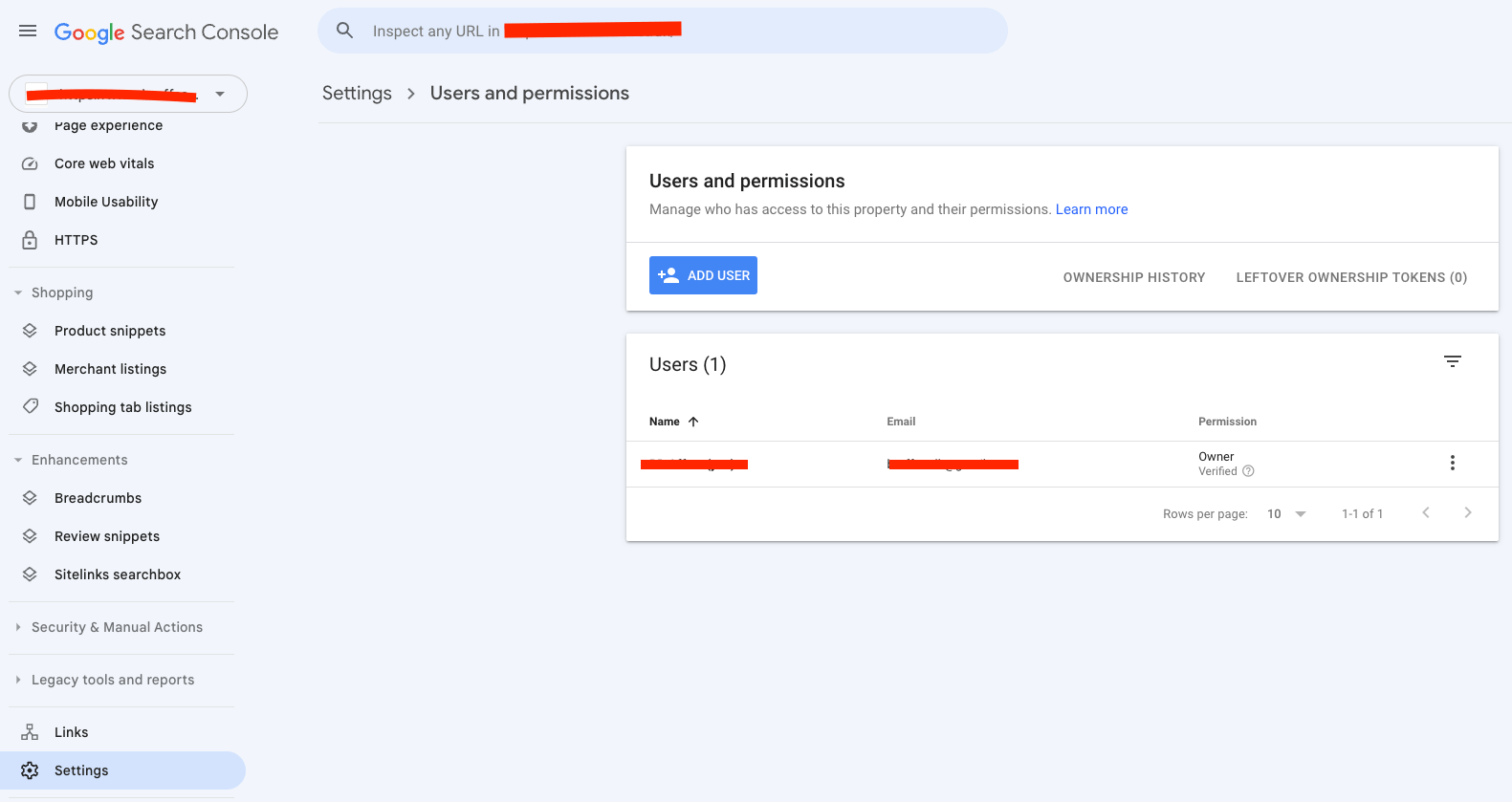
Kai patvirtinsi savo domeno nuosavybės teises, tau priklausys teisės. Norėdamas pridėti papildomą naudotoją, eik į:
Search Console –> Settings –> Users and permissions –> Add user
Pastaba: Tik savininkai gali pridėti arba pašalinti kitus savininkus ir naudotojus. Išsamius kiekvieno vaidmens ir leidimų lygio paaiškinimus rasi oficialiame „Google“ vadove apie savininkų, naudotojų ir leidimų valdymą.
Tikiuosi, kad šis vadovas padėjo tau prijungti savo svetainę prie „Search Console“ ir sėkmingai pradėti. Jei susiduri su kokiomis nors problemomis sekdamas vadovą, nedvejodamas susisiek su manimi tiesiogiai per pokalbį apatiniame dešiniajame kampe.
Galiausiai, pažvelkime į kelis dažniausiai užduodamus klausimus apie „Google Search Console“.
„Google Search Console“ DUK
Kas yra „Webmaster Tools“?
„Webmaster Tools“ yra ankstesnė dabartinės „Google Search Console“ versija. 2015 m. restruktūrizuojant „Google“ įrankį, „Webmaster Tools“ gavo naują pavadinimą – „Search Console“.
Nuo 2024 m. „Google“ visiškai perėjo prie „Google Search Central“ prekės ženklo kaip vieningo išteklių centro žiniatinklio valdytojams ir SEO specialistams. Sužinok daugiau čia: „Google“ SEO pradedančiųjų vadovas.
Ar „Morningscore“ turi „Google Search Console“ integraciją?
Taip, gali susieti savo svetainę „Morningscore“ su savo „Search Console“ nuosavybe ir perkelti „Search Console“ raktinių žodžių duomenis į „Morningscore“ prietaisų skydelį, kad supaprastintum savo duomenų šaltinius ir pagerintum raktinių žodžių duomenis. Norėdamas tai padaryti, eik į Nustatymai -> Search Console „Morningscore“ platformoje.
Kas yra parodymai „Search Console“?
„Google Search Console“ parodymai nurodo, kiek kartų konkretus URL adresas pasirodė „Google“ paieškos rezultatuose. Mokami rezultatai iš „Google Ads“ į parodymų skaičių neįtraukiami.
Nuo 2026 m. „Search Console“ taip pat apima prekės ženklo užklausų filtrą kuris leidžia tau atskirte prekės ženklo ir ne prekės ženklo parodymus tikslesniam ataskaitų teikimui ir analizei.
Ar gali greičiau indeksuoti su Search Console?
Kai prijungsi savo svetainę prie Google Search Console, turėsi galimybę pateikti pakeitimus Google peržiūrai, kai tikrini konkretų URL. Tai gali pagreitinti naujų nukreipimo puslapių indeksavimo procesą.
Jei turi visiškai naują svetainę, Search Console nuosavybės nustatymas ir svetainės schemos pridėjimas padės greičiau indeksuoti. Tačiau, Gary Illyes, Google Webmaster Trends Analyst, pažymi, kad nuskaitymo švaistymas dėl pasikartojančių URL ar parametrų gali sulėtinti indeksavimą, todėl švari URL struktūra yra svarbi.
Ar gali kontroliuoti, kuriuos puslapius Google Search Console peržiūri?
Taip, gali. Per robots.txt gali užblokuoti Google tikrintuvams prieigą prie tam tikrų nukreipimo puslapių. Išsamių nurodymų apie nuskaitymo kontrolę ir robots.txt konfigūraciją ieškok Google SEO Starter Guide.
Kodėl nematau paskutinių 2 dienų duomenų Search Console?
Google Search Console paprastai būna 48 valandų vėlavimas nuo tada, kai Google surenka duomenis, iki tol, kol jie parodomi tavo prietaisų skydelyje. Šis vėlavimas taikomas našumo ataskaitoms, aprėpties ataskaitoms ir daugumai kitų duomenų rodinių įrankyje.
Ar Google Search Console duomenys yra 100% tikslūs?
Jei šiuo metu tiki, kad yra bent vienas įrankis su 100% tiksliais duomenimis, atsiprašau, bet teks nusivilti. Nėra nė vieno įrankio – net ir pačios Google įrankių, tokių kaip Search Console – kuris galėtų parodyti visą ir pilną vaizdą su 100% tikslumu dėl paieškos apimties, paspaudimų, CPC ir kt.
Ko turėtum ieškoti bet kuriame SEO įrankyje, tai ne kas yra 100% tikslus. To neegzistuoja. Realistiškai, turėtum ieškoti įrankio su patikimiausiais duomenimis.
Turint tai omenyje, svarbu pasakyti, kad taip pat turi naudoti sveiką protą ir nepasikliauti vien tik bet kurio įrankio raktinių žodžių paieškos apimtimi. Search Console duomenys taip pat gali patirti vėlavimų ir laikinų svyravimų, ypač per algoritmų atnaujinimus, todėl geriausia interpretuoti duomenų tendencijas per laiką, o ne pasikliauti momentiniais skaičiais.
Išplėstinei analizei ir didesnio masto projektams apsvarstyk Search Console duomenų eksportavimą per API arba BigQuery detalesnei kontrolei. Sužinok daugiau apie išplėstines darbo eigas šiame Google Search Console baltajame dokumente.
Sertifikatai ir mokymai
Google šiuo metu nesiūlo oficialaus sertifikato specialiai Google Search Console.
Jei nori įgyti patvirtintus įgaliojimus Search Console naudojime, apsvarstyk galimybę baigti Coursera Google Search Console kursą, kuris siūlo sertifikatą baigus ir išsamiai apima nustatymą, ataskaitų teikimą ir trikčių šalinimą.