
 English
 Deutsch
 Dansk
Dansk Svenska
 Nederlands
 Español
Autorius Karsten Madsen, SEO specialistas iš Morningscore, turintis daugiau nei 10 metų patirtį audituojant WordPress aplinkas. Paskutinį kartą atnaujinta: 2026 m.
Ar kada nors susimąstei, kodėl, nepaisant to, kad pridedi alt atributus savo paveikslėliams WordPress, jie vis tiek nepasirodo? Jei pastebi tuščią alt atributą, WordPress gali neatnaujinti tavo kodo, net jei užpildei Media Library laukelius. Alt tekstas gali būti paslėptas dėl dviejų dažnų priežasčių:
- WordPress neįterpė arba neatnaujino tavo alt žymos, net jei ji pridėta Media nustatymuose
- Tau reikia išvalyti talpyklą (cache), įskaitant WordPress, serverio ir DNS talpyklą
Žemiau rasi mano žingsnis po žingsnio gidą, kaip išspręsti abi problemas 🙂
Tuščio alt atributo WordPress problemos sprendimas
Kaip žinome, alt tekstas yra svarbi tavo paveikslėlių SEO dalis ir suteikia kontekstą paveikslėliams tavo puslapyje. Tai ne tik dėl reitingų – pagal prieinamumo standartus iš WebAIM, alt tekstas yra labai svarbus ekrano skaitytuvų naudotojams. Google vis dar reikia šio teksto, be kitų dalykų, kad žinotų, kas pavaizduota paveikslėlyje tavo puslapyje.
Taigi, kadangi esi čia, tikriausiai susiduri su problemomis, kai tavo alt žymos nerodomos naudojant WordPress. Paprastai pastebime, kad tai sukelia vienas iš dviejų dalykų, kuriuos išsamiai paaiškinsiu, kad padėčiau tau ištaisyti nerodomas alt žymas.
Dažnai sužinai, kad yra problema su alt žymomis naudodamas SEO įrankį, kuris parodo, ar tavo svetainėje trūksta alt žymų. Šis įrankis gali pranešti, kad WordPress sistemoje šis paveikslėlis turi tuščią alt atributą. Bet patikrinęs savo Media Library, matai, kad alt žymos ten yra. Problema ta, kad joks tikrintuvas (crawler) – net ir Google – iš tikrųjų nesirūpina tavo Media Library, nes jie negali prie jos prieiti.
Žiniatinklio tikrintuvai žiūri į tavo puslapio kodą, todėl tau reikia ieškoti ir rasti paveikslėlį šaltinio kode ir patikrinti, ar yra alt atributas – arba ieškoti: alt=””
Jei laukelis tarp kabučių yra tuščias, tai reiškia, kad kode nėra alt žymos, nors ir pridėjai ją per savo Media Library. Taigi, ką daryti dabar?
Dabar pažiūrėsime, kaip tiksliai pasireiškia šios dvi klaidos.
Išspręskite tuščio WordPress alt atributo klaidą rankiniu būdu
Mano patirtis valdant didelio masto WordPress migracijas rodo, kad kartais paveikslėlis įterpiamas be alt teksto, net jei pridėjai jį Media nustatymuose. WordPress tiesiog įterpia tuščią alt tekstą, kurį vėliau reikia perrašyti rankiniu būdu.
Eksperto įžvalga: Taip nutinka todėl, kad WordPress išsaugo paveikslėlio atributus įrašo HTML turinyje įterpimo momentu. Jei vėliau pakeiti alt tekstą Media Library, WordPress ne visada „atgaline data“ atnaujina įrašus, kuriuose tas paveikslėlis jau yra.
Tas pats gali nutikti jei atnaujini savo alt žymas Media Library. WordPress neatnaujins tikrosios alt žymos puslapio kode kol iš naujo neįterpsi puslapio paveikslėlio jei nuspręsi jį pakeisti vėliau. Jei randi tuščią alt atributą, WordPress reikalauja naujo atnaujinimo. Kad tai padarytum, tiesiog:
- Iš naujo įterpk paveikslėlį puslapyje – kad HTML kodo dalis atsinaujintų automatiškai ir pridėtų tavo alt žymą.
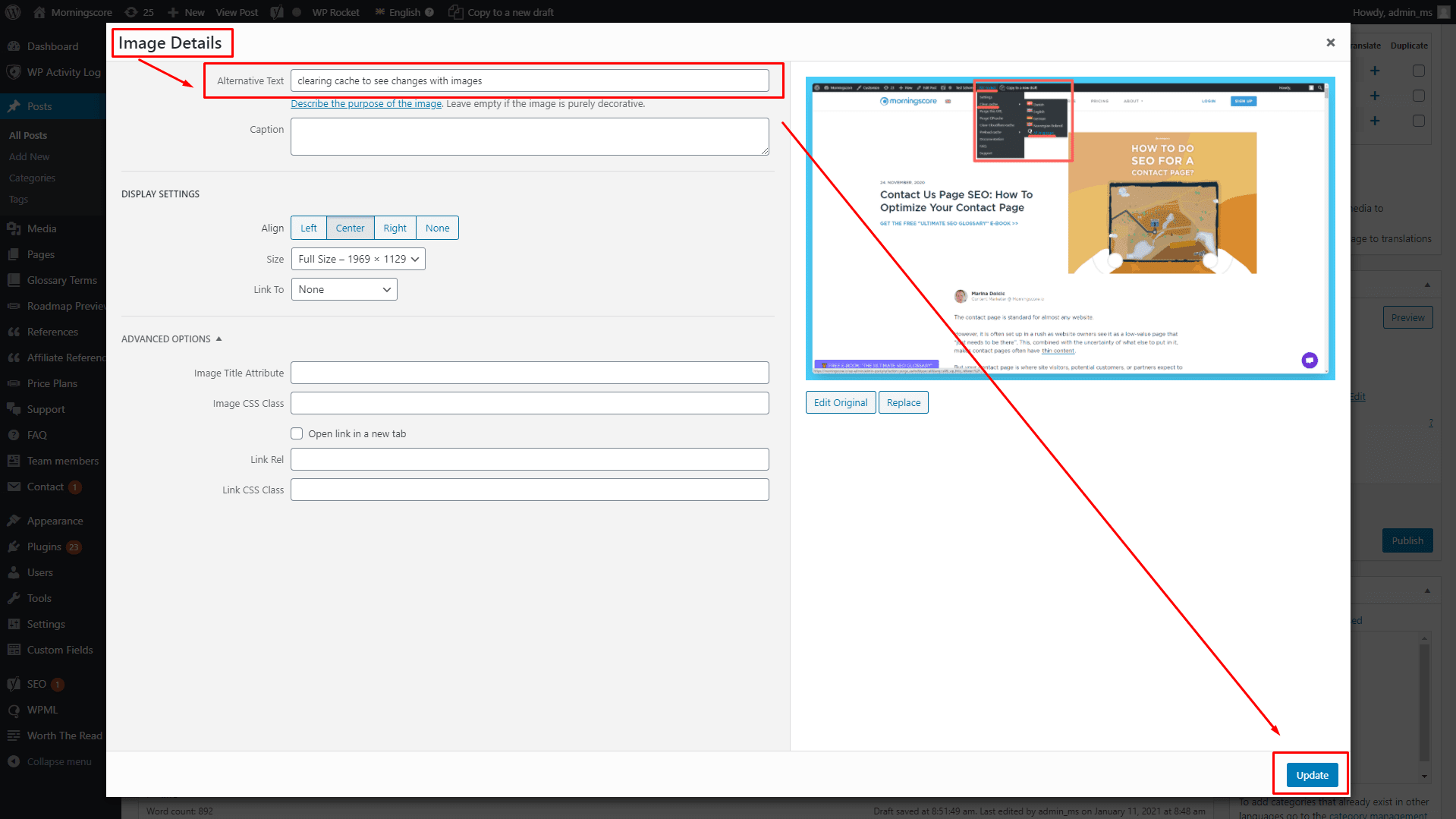
- Arba nukopijuok ir įklijuok alt tekstą iš savo Medijos bibliotekos į konkretaus vaizdo Vaizdo detalių redaktorių .
- Arba nukopijuok ir įklijuok alt žymą iš savo Medijos bibliotekos į savo puslapio HTML kodą („Teksto“ redaktoriuje).
Deja, visais trimis atvejais tai turi padaryti rankiniu būdu – bet pirmasis, bent jau man, yra daug greitesnis. Taip pat atsižvelk į tai, kad redaguoji potencialiai svarbaus puslapio HTML. Tiek pirmasis, tiek antrasis metodai apsaugo tave nuo galimo vaizdų ištrynimo iš svarbių puslapių ir taip jų sugadinimo.
Visa tai reiškia, kad alt žymų radimas visiems vaizdams gali būti bauginanti užduotis, ypač didelėms svetainėms su daugybe nuotraukų kiekviename puslapyje. Kadangi susiduriu su tuo pačiu iššūkiu, supratau, kad geriausia naudoti Svetainės audito tikrintuvą. Toks paprastas įrankis suteikia tau pilną sąrašą visų vaizdų, kuriuose „WordPress“ vaizdas turi tuščią alt atributą.
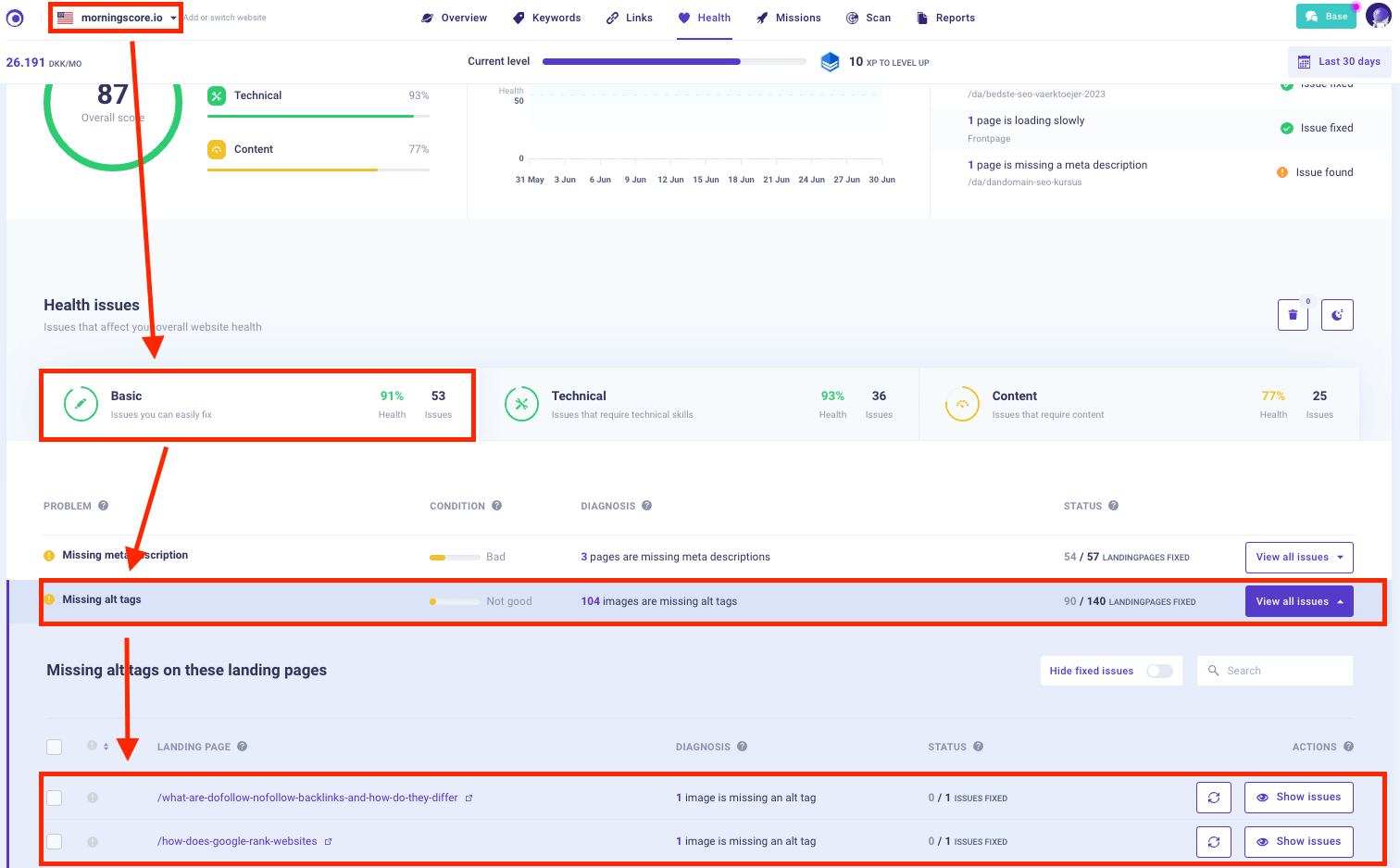
Nuo ten sudaryti taisytinų dalykų sąrašą yra daug lengviau ir tai leidžia tau juos visus sutvarkyti, tarkime, per vieną ramią popietę.
2 sprendimas: Išvalyk svetainės talpyklą, kad ištaisytum tuščią alt atributą „WordPress“
Kaskart, kai įgyvendini „WordPress“ pakeitimus, geriausia išvalyti talpyklą, kad būtum tikras, jog pakeitimai pritaikyti. Dauguma šiuolaikinių „WordPress“ svetainių vienu metu naudoja kelis talpyklos sluoksnius. Tai puiku ir daugiau ar mažiau kritiškai svarbu geram svetainės našumui. Tačiau, tai kartais gali sukelti erzinantį puslapio turinio neatnaujinimo problema net ir po to, kai išsaugojai pakeitimus.
Jei tavo įrankis vis dar rodo WordPress, kad šis paveikslėlis turi tuščią alt atributą po to, kai jį pataisei, viskas, ką tau reikia padaryti, tai išvalyti talpyklą (cache) savo svetainėje ir vietiniame kompiuteryje (t. y. savo kompiuteryje).
Realaus pasaulio pavyzdys: Kartą dirbau su klientu, kuris atnaujino 200 paveikslėlių, bet nematė jokių pokyčių savo SEO įrankyje. Kaltininkas buvo serverio lygio talpykla (Object Cache), kuri laikė senas puslapio duomenų versijas. Išvalius ją, alt žymos atsirado akimirksniu.
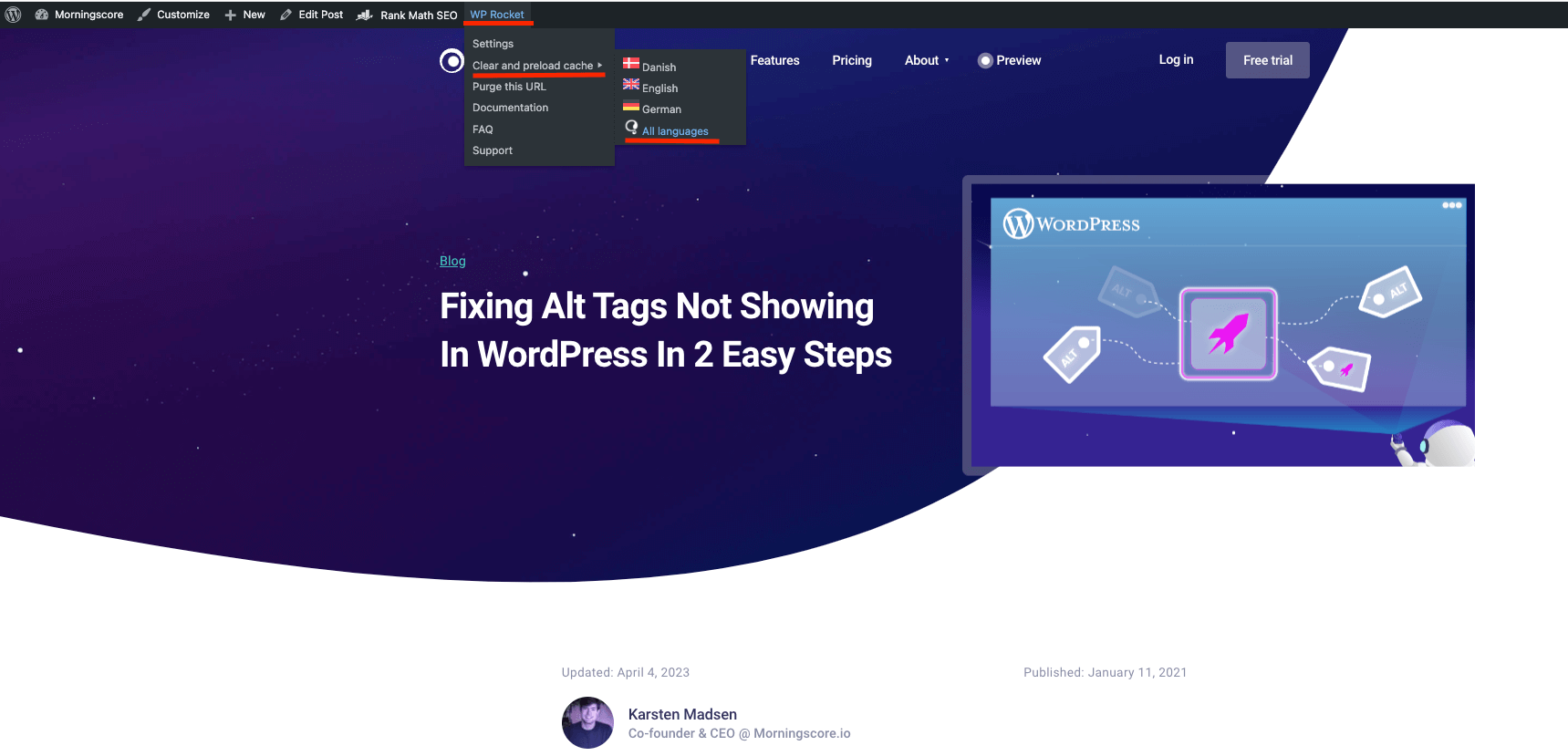
Norėdamas išvalyti talpyklą iš savo svetainės (WP Rocket pavyzdys):
- Eik į savo pasirinktą talpyklos įskiepį.
- Spustelėk „Clear Cache“.
Tavo talpyklos įskiepis paprastai taip pat rodomas viršutinėje WordPress prietaisų skydelio naršymo juostoje.
Jei atsitiktinai naudoji papildomą talpyklos sluoksnį per turinio pristatymo tinklą (CDN), geriausia išvalyti ir jį. Labiausiai paplitęs CDN yra Cloudflare, tiek, kad jis pateikiamas kartu su kai kuriais prieglobos planais (pvz., Bluehost jį siūlo pagal nutylėjimą). Prisijunk prie savo Cloudflare paskyros ir išvalyk talpyklą, kaip parodyta žemiau.
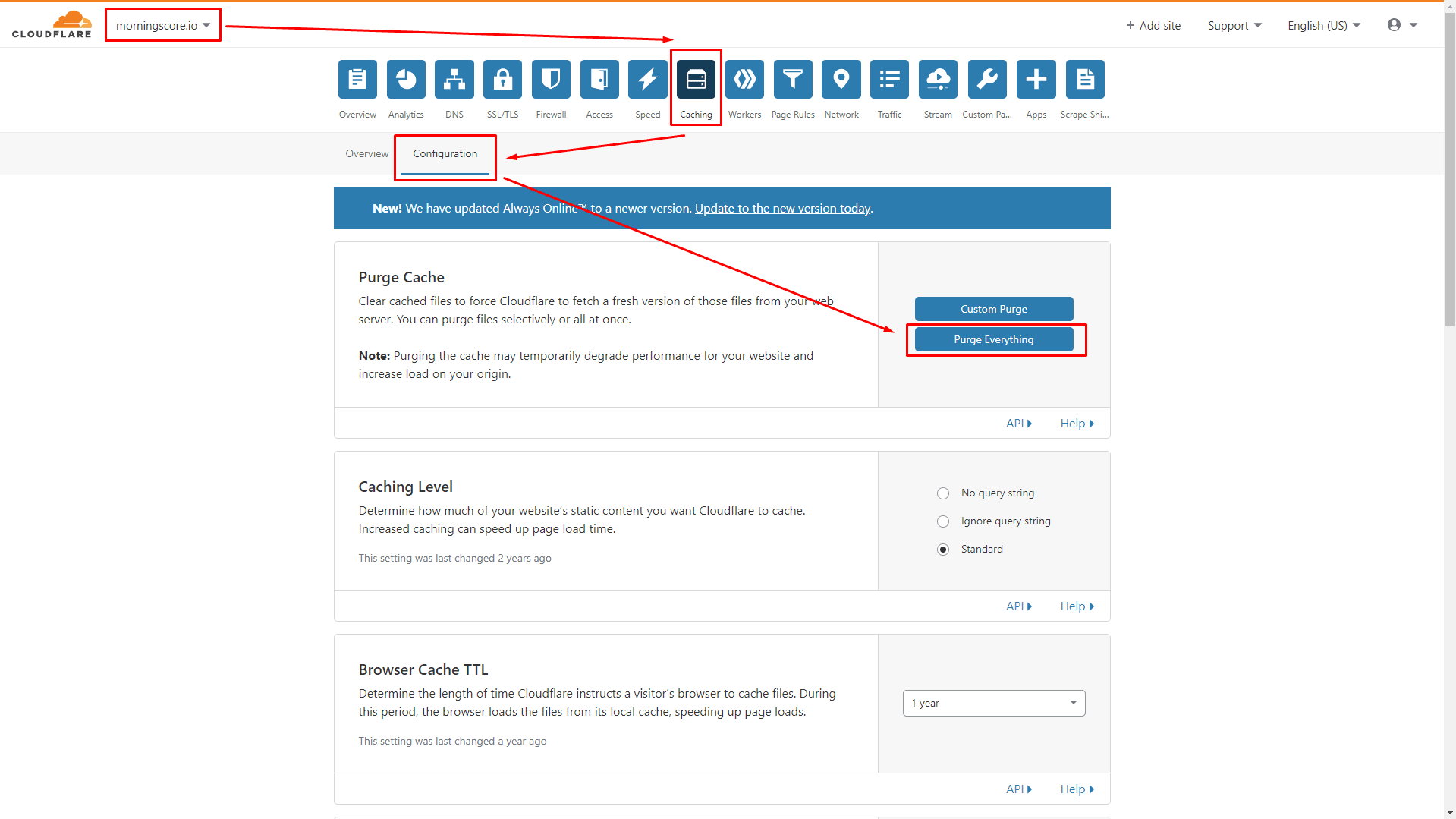
Jei nepameni, kad kūrei Cloudflare paskyrą, greičiausiai rasi jos sąranką prietaisų skydelyje, kurį tau suteikė tavo svetainės prieglobos įmonė.
Norėdamas išvalyti talpyklą iš savo kompiuterio:
O dabar pereikime prie tavo kompiuteryje saugomos talpyklos išvalymo žingsnio, darant prielaidą, kad naudoji Google Chrome:
- Windows sistemoje paspausk CTRL + F5.
- Mac sistemoje paspausk CMD + SHIFT + R.
Tiems iš jūsų, kurie naudoja Firefox, spartieji klavišai yra:
- Dar kartą, Windows sistemoje tiesiog paspausk CTRL + F5.
- Panašiai, Mac sistemoje paspausk CMD + SHIFT + R.
Galiausiai, Safari taip pat yra populiari naršyklė, ir ten spartusis klavišų derinys yra:
- „Mac“ kompiuteryje spustelėk CMD + ALT + E.
Jei naudoji kitą naršyklę, tiesiog „Google“ paieškoje įvesk „kaip išvalyti naršyklės talpyklą [tavo naršyklė]“.
Visais atvejais tiesiog pamatysi, kaip svetainė atsinaujina ir galbūt kraunasi pora sekundžių ilgiau. Po to viskas bus gerai!
Pabaigai
Asmeniškai mačiau dešimtis svetainių, susiduriančių su trūkstamų „alt“ žymų problemomis ir atvejais, kai „WordPress“ šis vaizdas turi tuščią „alt“ atributą, ir 95 % atvejų tiesiog atlikus aukščiau nurodytus veiksmus problema išsisprendė. Jei vis dar kyla problemų ir matai tuščią „alt“ atributą, „WordPress“ gali turėti gilesnių problemų, susijusių su tavo svetainės kūrimu, pavyzdžiui, pasirinktinė tema nepaiso numatytojo vaizdo elgesio.
Jei naudoji „Morningscore“ ir matai, kad įrankis praneša apie trūkstamas „alt“ žymas, bet gali patvirtinti, kad to konkretaus vaizdo šaltinio kode yra „alt“ žyma, pabandyk dar kartą „nuskaityti“ problemą. Jei ji neišsisprendžia, nedvejodamas susisiek su mumis per pokalbį apatiniame dešiniajame kampe.
Peržiūrėk mūsų sąrašą paprasčiausių SEO įrankių pradedantiesiems trūkstamoms „alt“ žymoms stebėti.
Sėkmės!
Dažniausiai užduodami klausimai
Kodėl mano „alt“ tekstas nerodomas po to, kai jį pridėjau į medijos biblioteką?
Taip nutinka todėl, kad „WordPress“ paprastai išsaugo vaizdo HTML įrašo turinyje būtent tuo momentu, kai jį įterpi. Jei vėliau atnaujini „alt“ tekstą medijos bibliotekoje, tavo esami įrašai vis tiek išlaiko seną kodą, dėl ko dažnai atsiranda tuščias „alt“ atributas, kuris „WordPress“ vartotojams kelia nusivylimą. Norint tai ištaisyti, reikia arba iš naujo įterpti vaizdą, arba rankiniu būdu atnaujinti „alt“ tekstą puslapio redaktoriuje.
Ar talpyklos išvalymas ištaiso klaidą „WordPress šis vaizdas turi tuščią alt atributą“?
Taip, talpyklos išvalymas yra kritinis žingsnis, nes tavo svetainė gali pateikti seną puslapio versiją tikrintuvams. Net jei ištaisei žymą, „WordPress“ įskiepiai, serverio lygio talpykla ar CDN, pvz., „Cloudflare“, gali išlaikyti seną kodą aktyvų. Rekomenduoju išvalyti visus talpyklos sluoksnius ir tada atlikti kietąjį naršyklės atnaujinimą, kad pamatytum atnaujintas „alt“ žymas.
Ar „WordPress“ tema arba puslapių kūrėjas gali lemti „alt“ žymų dingimą?
Kai kuriais atvejais pasirinktinės temos ar tam tikri puslapių kūrėjai nepaiso numatytojo „WordPress“ elgesio ir nepaima tavo išsaugoto „alt“ teksto iš duomenų bazės. Jei atlieki rankinį taisymą ir vis tiek matai, kad „WordPress“ vaizdas turi tuščią „alt“ atributą, tavo temos šablone gali trūkti funkcijos jam rodyti. Užtikrinti, kad tavo svetainė atitiktų „WebAIM“ prieinamumo standartus yra gyvybiškai svarbu, todėl gali tekti susisiekti su savo kūrėju, jei kodas yra perrašomas.
Kaip rasti kiekvieną vaizdą, kuriame „WordPress“ turi tuščią „alt“ atributą?
Rankiniu būdu tikrinti kiekvieną puslapį yra bauginanti užduotis, todėl siūlau naudoti svetainės audito įrankį šioms klaidoms automatiškai rasti. Šie įrankiai gali nuskaityti visą tavo svetainę ir pateikti ataskaitą, kurioje tiksliai parodyta, kur atsiranda „WordPress šis vaizdas turi tuščią alt atributą“, kad galėtum juos visus ištaisyti vienu metu. Tai taupo tavo laiką ir užtikrina, kad tavo vaizdų SEO būtų nuoseklus visoje svetainėje.
Ar galiu gauti įskiepį, kuris automatiškai randa ir prideda trūkstamas „alt“ žymas?
Taip, dabar tam yra keletas įskiepių. Mūsų pačių įskiepį dabar naudoja šimtai klientų, kurie yra labai patenkinti automatizavimo kokybe ir pačiu „alt“ žymos tekstu. Peržiūrėk jį čia