 English
 Deutsch
 Dansk
Dansk Svenska
 Nederlands
 Español
Ką tai apima
- Alt žymų pridėjimas prie paveikslėlių „WordPress“ užtrunka mažiau nei minutę – vos 5 žingsniai integruotame blokų redaktoriuje.
- Yra 3 galimi metodai: blokų redaktorius, medijos biblioteka arba tiesiogiai kodo redaktoriuje.
- Geros alt žymos padeda paieškos sistemoms suprasti tavo paveikslėlius ir gali pagerinti tavo pozicijas „Google“.
Suprasti paveikslėlio turinį žmonėms yra vienas juokas. Tačiau net ir pažangiausiems algoritmams tai kelia sunkumų. Štai kodėl alt žymų pridėjimas prie paveikslėlių yra būtinas. Laikydamasis šios praktikos „WordPress“ 2026 metais, gali užimti aukštesnes pozicijas ir pritraukti daugiau lankytojų iš „Google“ – įskaitant per vizualinę paiešką, kuri dabar vaidina didesnį vaidmenį paveikslėlių reitinguose dėl dirbtinio intelekto vaizdų atpažinimo.
Geras alt tekstas taip pat pagerina prieinamumą. WCAG 2.2 gairės rekomenduoja, kad aprašymai būtų trumpi ir naudingi vartotojams.
Čia parodytas metodas yra paprasčiausias ir greičiausias būdas įterpti alt žymas „WordPress“. Pridėti (arba pakeisti) paveikslėlių alt žymas „WordPress“ galima per 5 žingsnius:
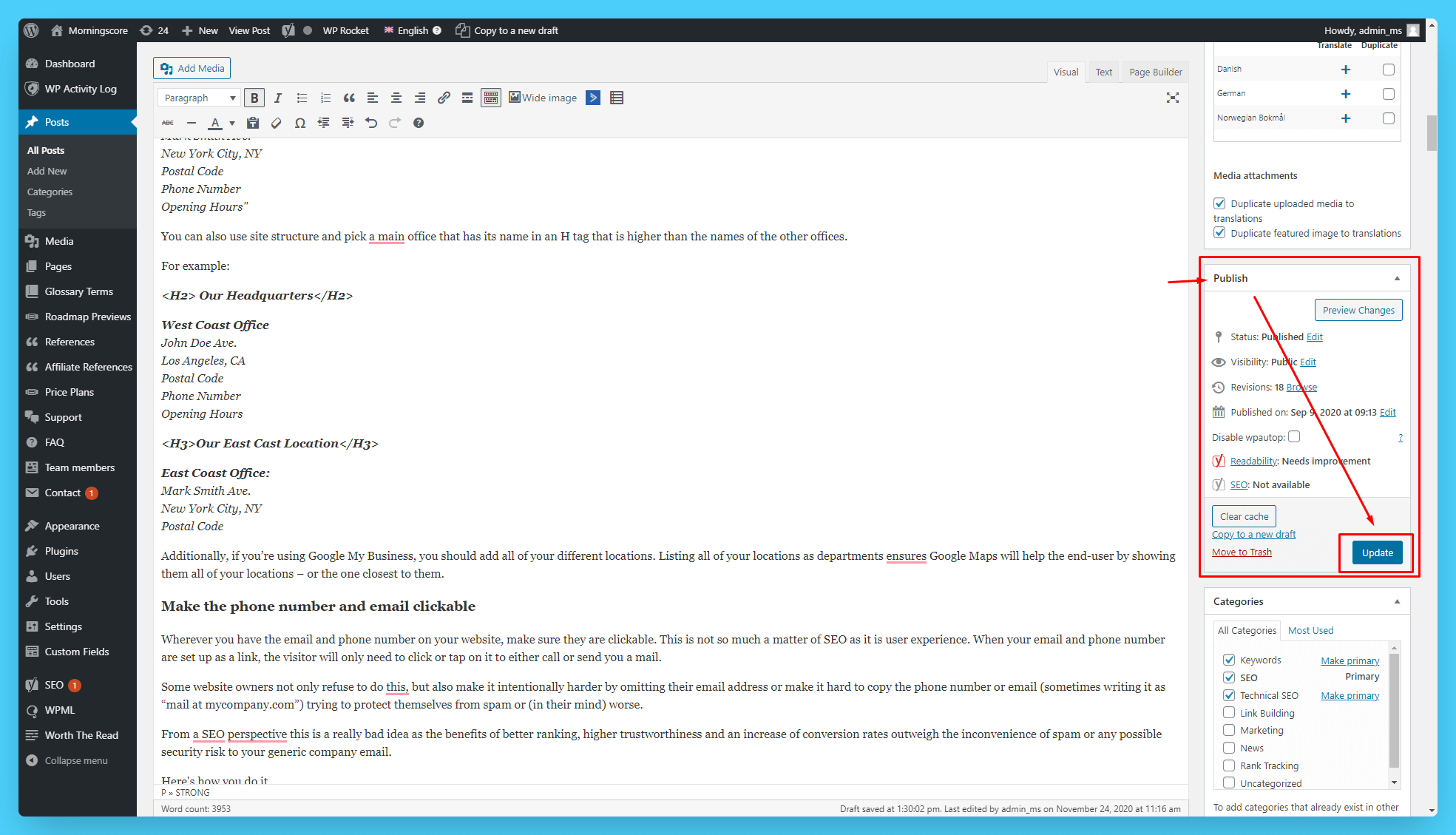
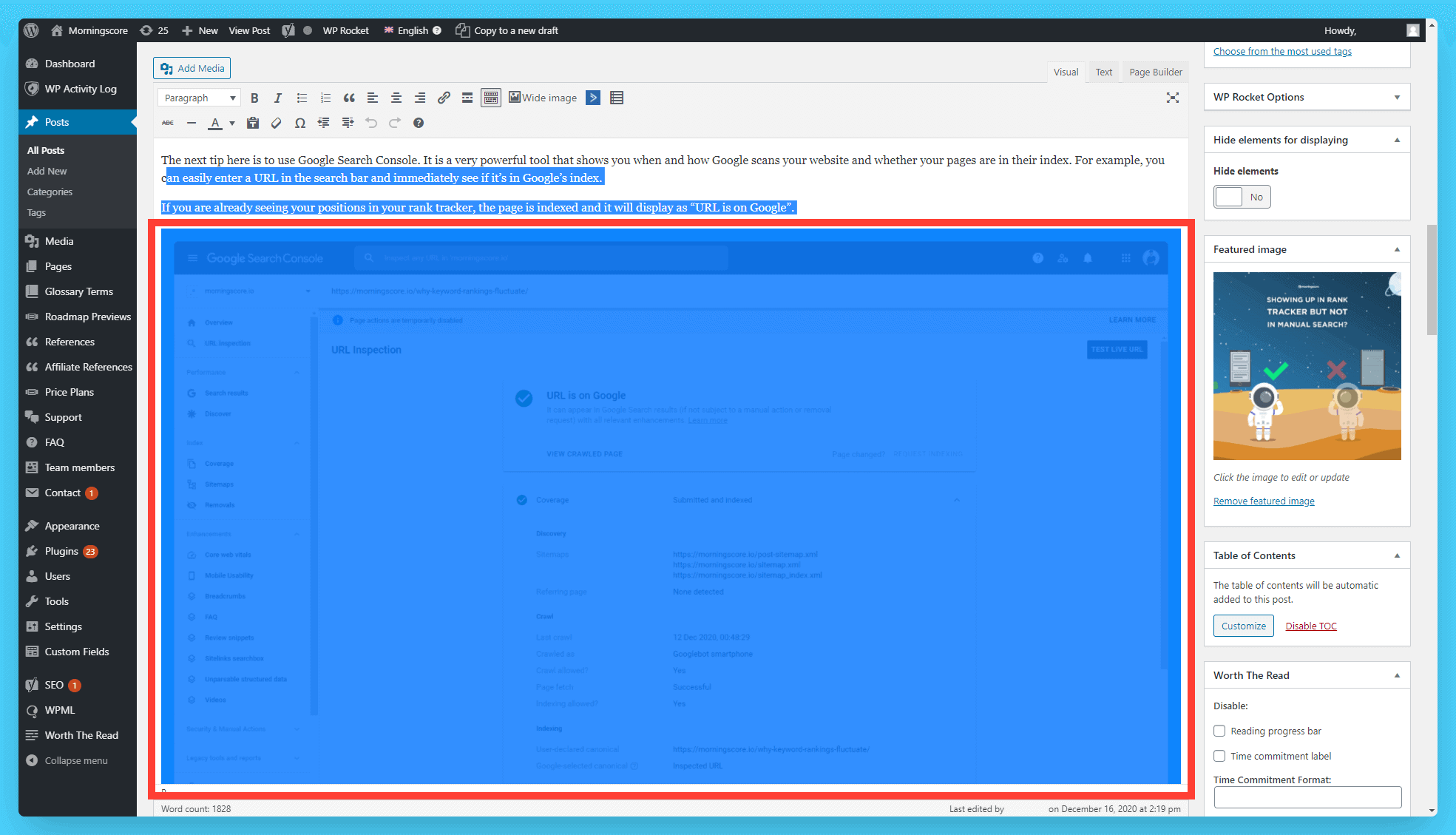
- Atidaryk savo straipsnį ar puslapį ir rask paveikslėlį.

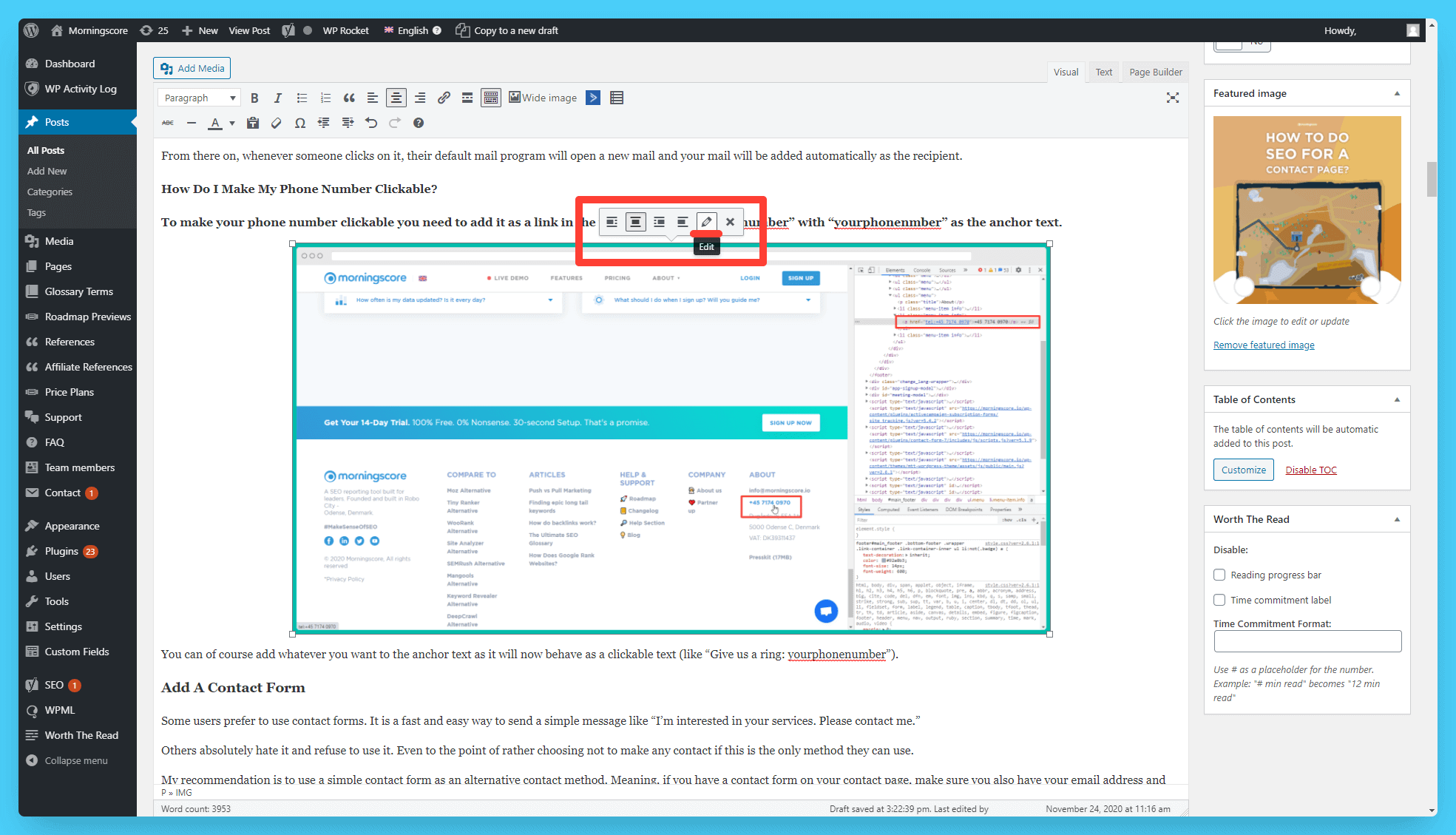
- Spustelėk paveikslėlio bloką, kad jį pasirinktum.
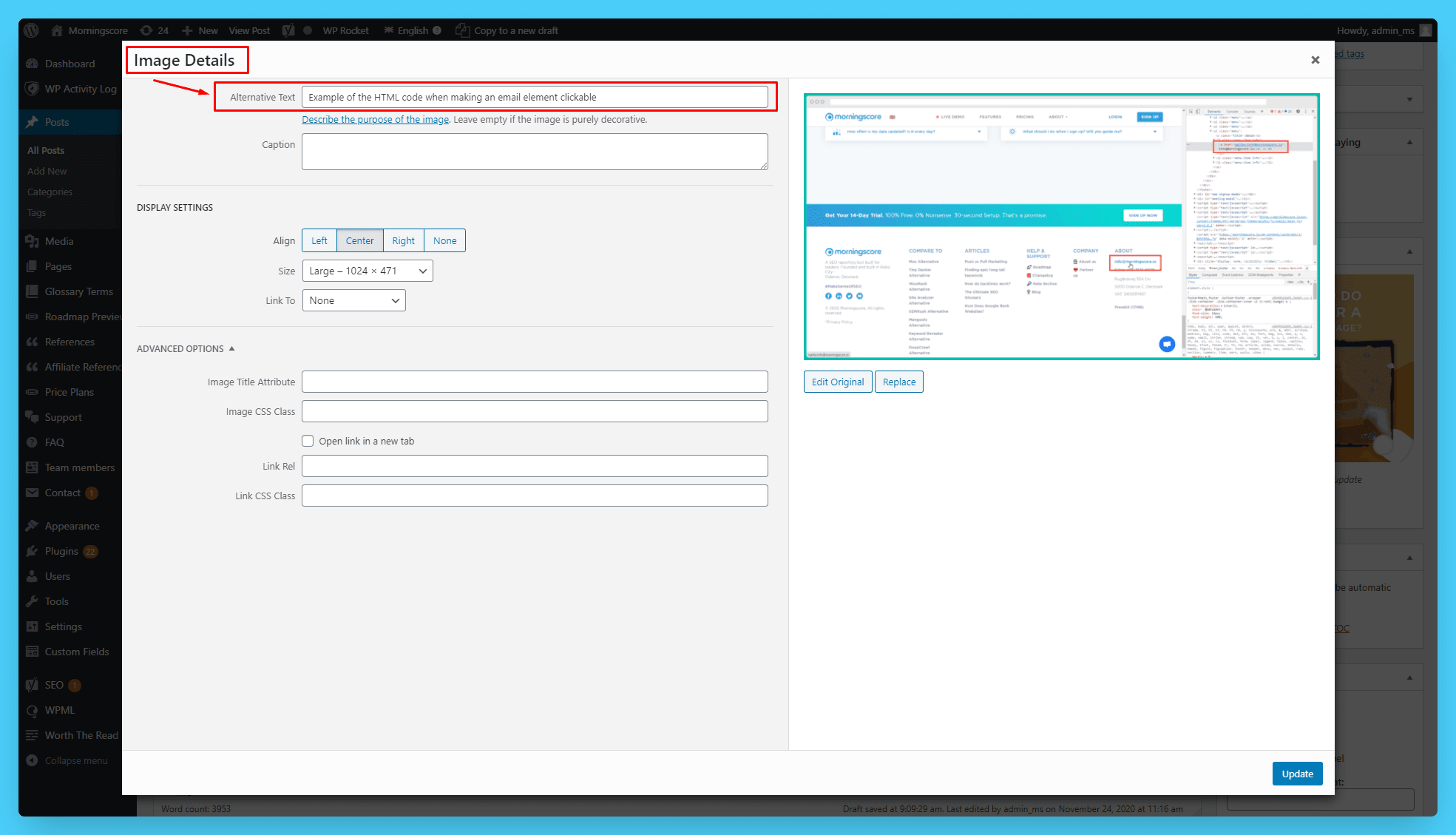
- Dešinėje šoninėje juostoje atidaryk „Bloko“ nustatymų skydelį ir rask laukelį „Alt tekstas“.
- Įvesk savo aprašymą į laukelį „Alt tekstas“.
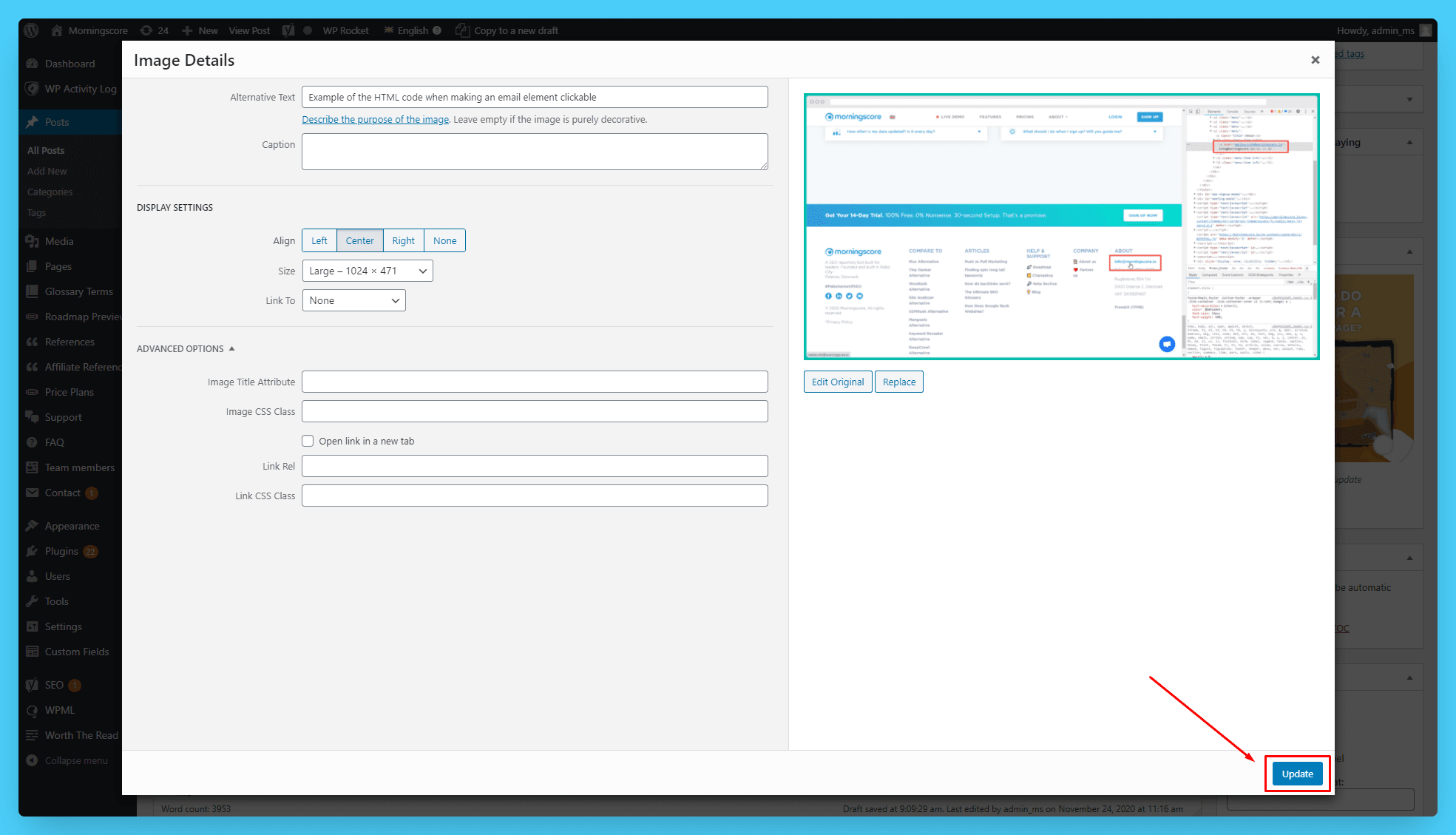
- Spustelėk „Atnaujinti“, kad išsaugotum naują turinį.
Šis metodas taip pat leidžia pridėti atitinkamus alt tekstus, nes gali tiksliai matyti, kur paveikslėlis atsiranda turinyje.
Nuo 2026 m. kovo mėn. „WordPress“ taip pat turi dirbtiniu intelektu paremtą alt teksto įrankį tiesiogiai blokų redaktoriuje. Pasirink paveikslėlio bloką ir ieškok parinkties automatiškai sugeneruoti aprašymą. Jis sukuria juodraštį vienu paspaudimu, kurį vėliau gali peržiūrėti ir redaguoti – tai naudinga dirbant su daug paveikslėlių vienu metu.
Mes taip pat demonstruojame aukščiau aprašytą metodą šiame vaizdo įraše:
Alternatyvūs būdai pridėti alt žymas prie paveikslėlių
„WordPress“ paprastai lengva naudotis pradedantiesiems. Jis turi paprastą funkcionalumą. Tačiau tavo svetainės pakeitimai kartais gali paveikti tai, kaip viskas veikia. Jei turi problemų su aukščiau nurodytu metodu, štai du alternatyvūs būdai pasiekti tą patį rezultatą.
Alternatyvus metodas #1: „WordPress“ medijos bibliotekoje
Štai paprastas alternatyvus būdas pridėti tekstą. „WordPress“ leidžia pridėti atributą tiesiogiai medijos bibliotekoje. Tai nustato „globalų“ alt tekstą, kurį „WordPress“ naudoja kiekvieną kartą, kai naudoji tą paveikslėlį.
Tai taupo laiką, nes darbą atlieki tik vieną kartą. Tai geras pasirinkimas, jei nenori redaguoti kodo konkrečiuose puslapiuose.
Štai pirmasis alternatyvus metodas:
- Prisijunk prie savo „WordPress“ administratoriaus skydelio.
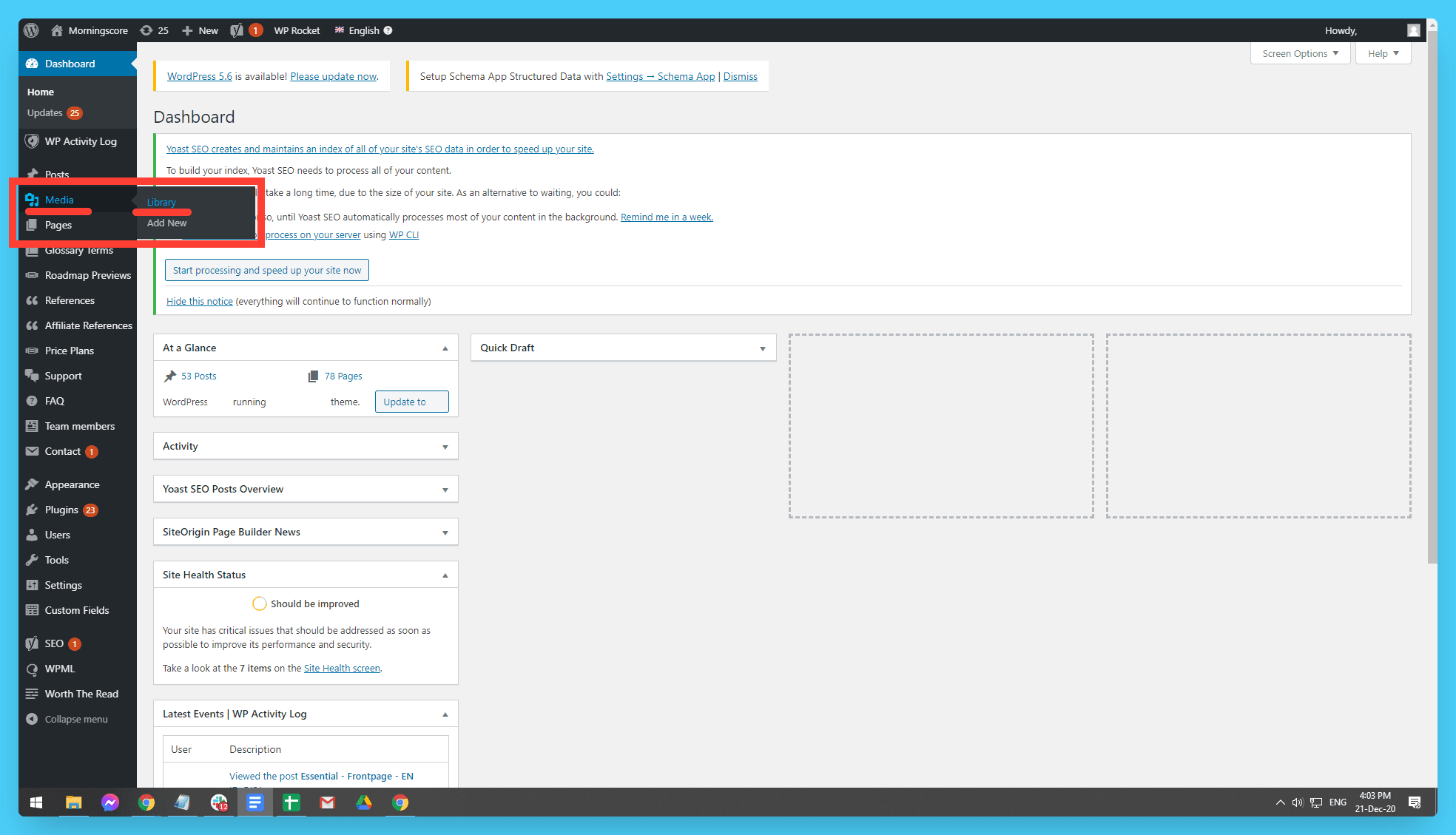
- Eik į Medija -> Biblioteka.
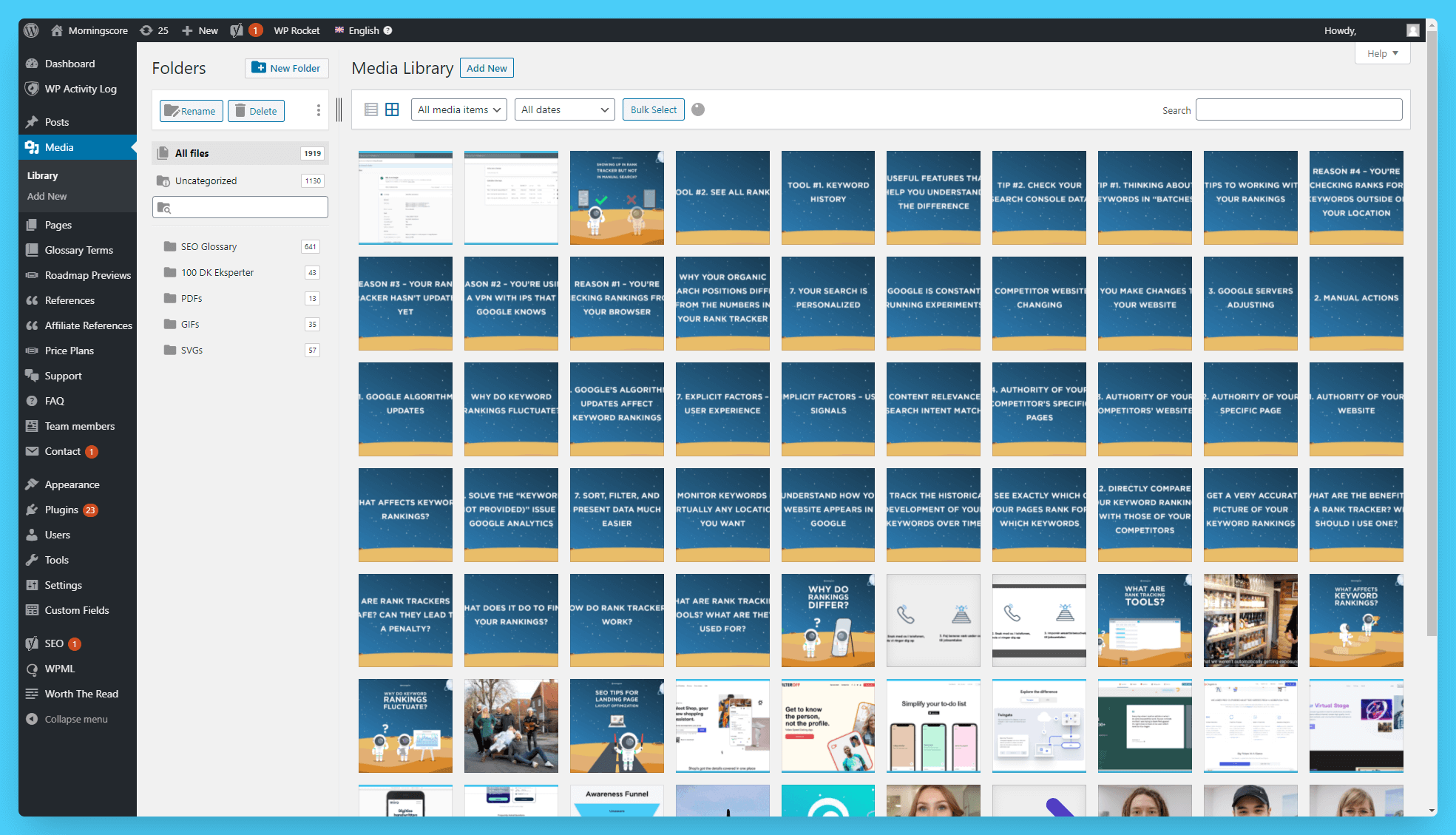
- Spustelėk paveikslėlį arba įkelk naują.
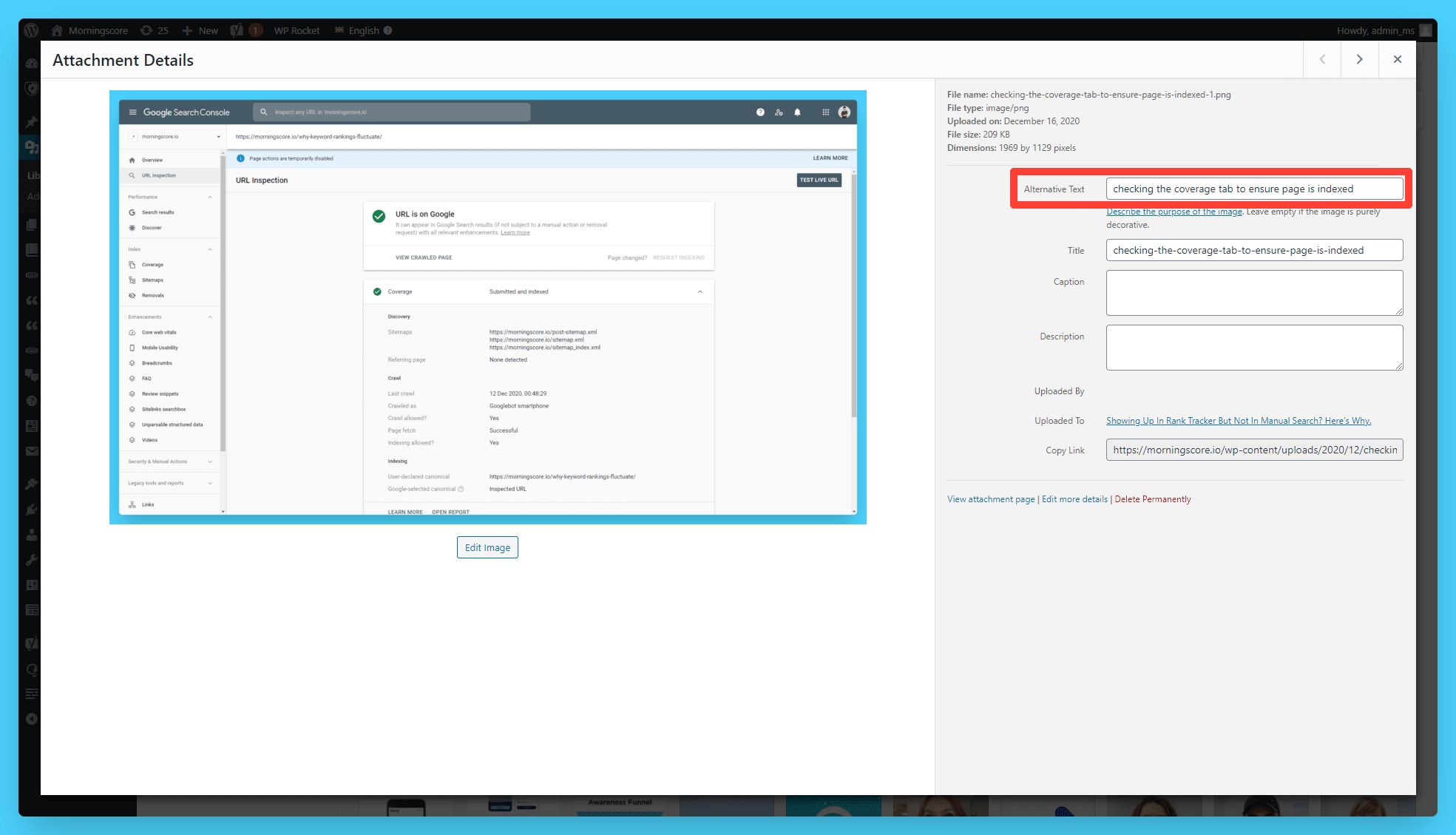
- Užpildyk laukelį „Alternatyvus tekstas“.
- Spustelėk už laukelio ribų, kad „WordPress“ išsaugotų pakeitimus.
Vienintelis trūkumas yra tas, kad nematai paveikslėlio konteksto. Dėl to tavo alt žymos kartais gali būti mažiau aktualios. Masiniams atnaujinimams daugelyje paveikslėlių, įskiepiai, tokie kaip „Media Library Helper“, leidžia redaguoti kelis alt tekstus vienu metu.
Alternatyvus metodas Nr. 2: Tiesiogiai puslapio kode
Jei pirmieji du metodai nepadeda, gali pridėti arba perrašyti alt žymą HTML kode.
Štai antrasis alternatyvus metodas:
- Atidaryk savo įrašą ir rask paveikslėlį.
- Pasirink paveikslėlį pele.
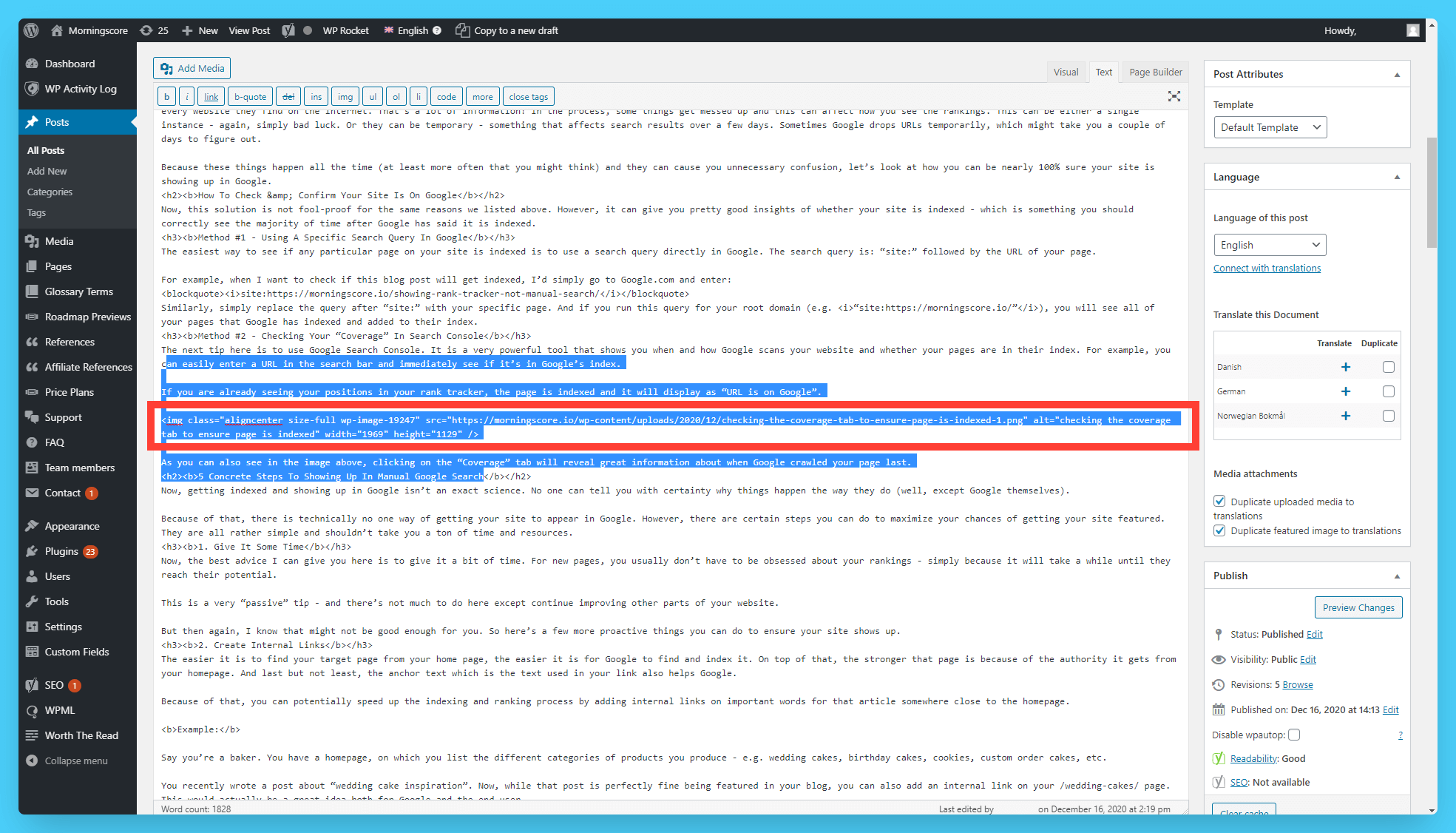
- Atidaryk kodo redaktorių. Spustelėk trijų taškų parinkčių meniu (viršuje dešinėje) ir pasirink „Code editor“.
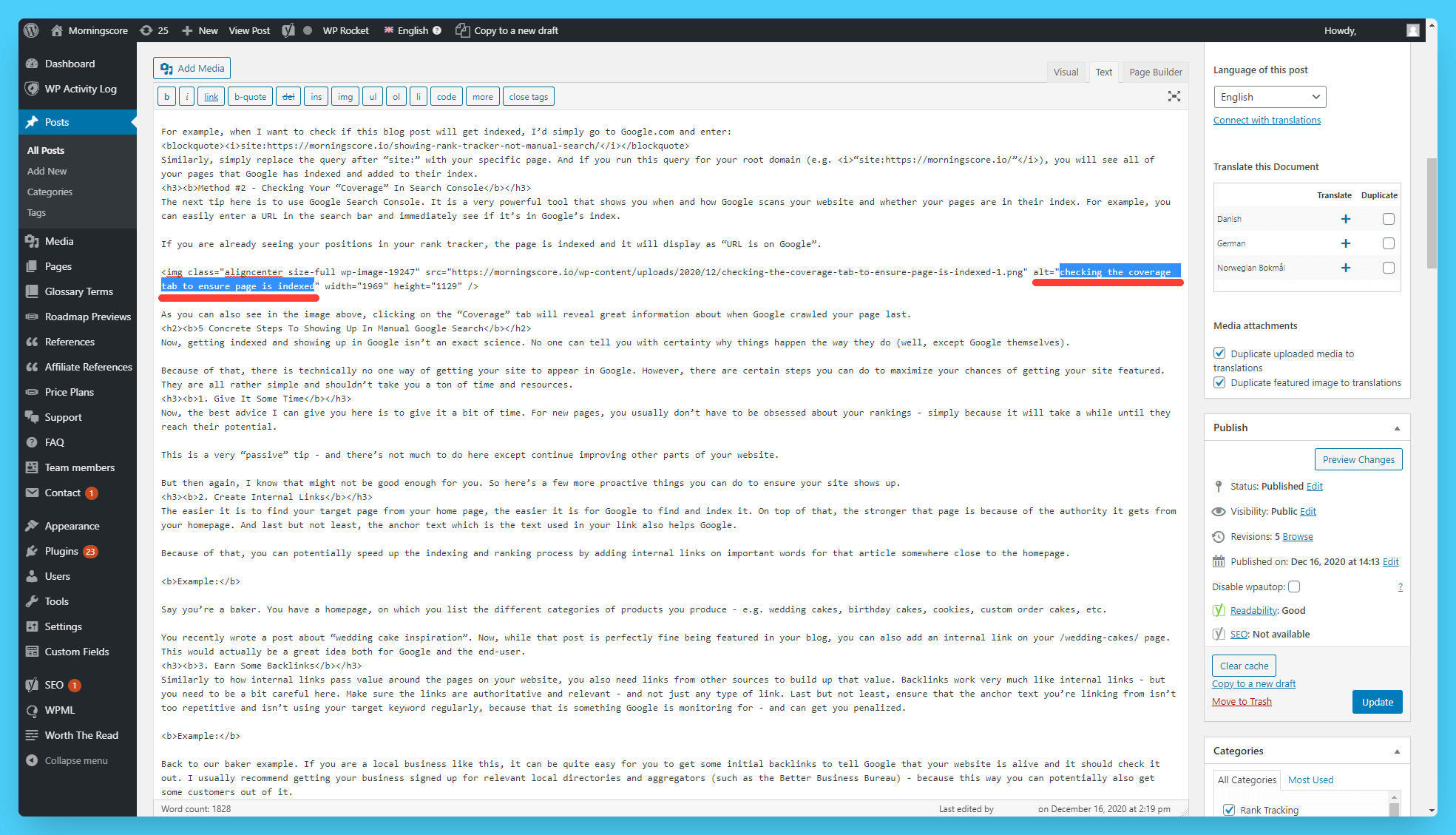
- Rask eilutę, prasidedančią „<img“, ir redaguok tekstą alt=”TEKSTAS ČIA.”
- Spustelėk „Atnaujinti“, kad pritaikytum pakeitimus.
Tai naudinga, jei paveikslėlis turi globalią alt žymą, bet vienam puslapiui reikia specifinės. Taip išvengiama to paties paveikslėlio įkėlimo du kartus, o tai geriau spartinimui ir našumui.
Tačiau turėk omenyje, kad tai užima daugiau laiko ir reikalauja šiek tiek rankinio darbo.
Mano paprastas procesas, kaip efektyviai pridėti alt žymas prie paveikslėlių
Štai mano tikslus žymų rašymo procesas. Jis veikia tiek puslapiams, tiek straipsniams, nepriklausomai nuo temos. Ši strategija taip pat padeda tavo bendram Paveikslėlių SEO.
„Morningscore“ teikia praktiškus SEO įrankius iš Danijos nuo 2018 m. Šis procesas atsirado padedant daugeliui vartotojų pagerinti jų paveikslėlių optimizavimą.
Kuriant įrašus, paveikslėlius pridėk paskiausiai. Pridėk alt žymą tuo metu, kai įkeli failą. Parodysiu tau šio straipsnio žingsnius.
Pirmiausia, suplanuok paveikslėlius ir pažymėk jų vietas tekste.
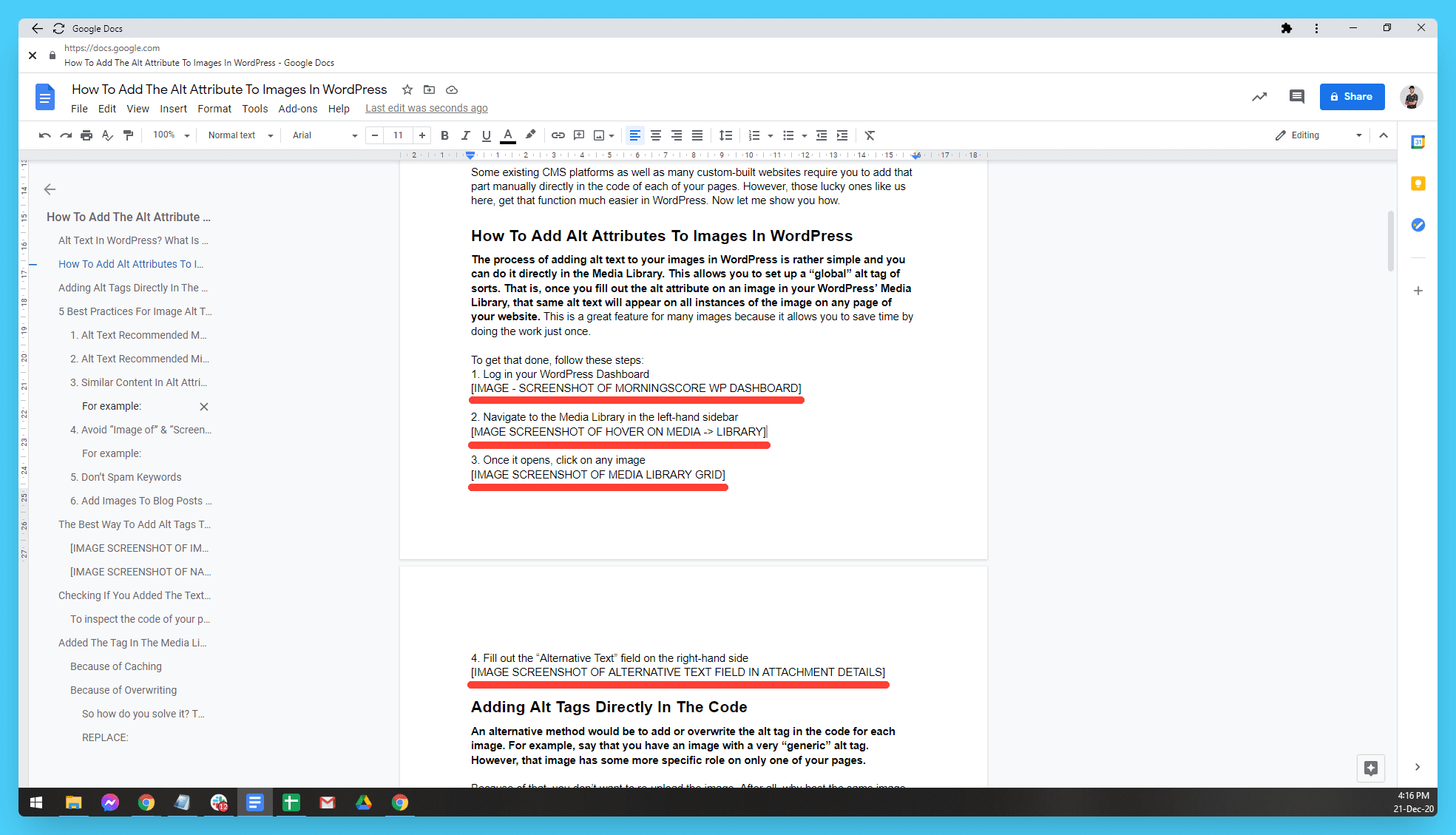
Tai padeda pavadinti paveikslėlius atsižvelgiant į pastraipos kontekstą.
Pavyzdžiui, jei naudoji palyginimo lentelę, pavadink failą „geriausias-sunu-maistas-palyginimo-lentele.png“.
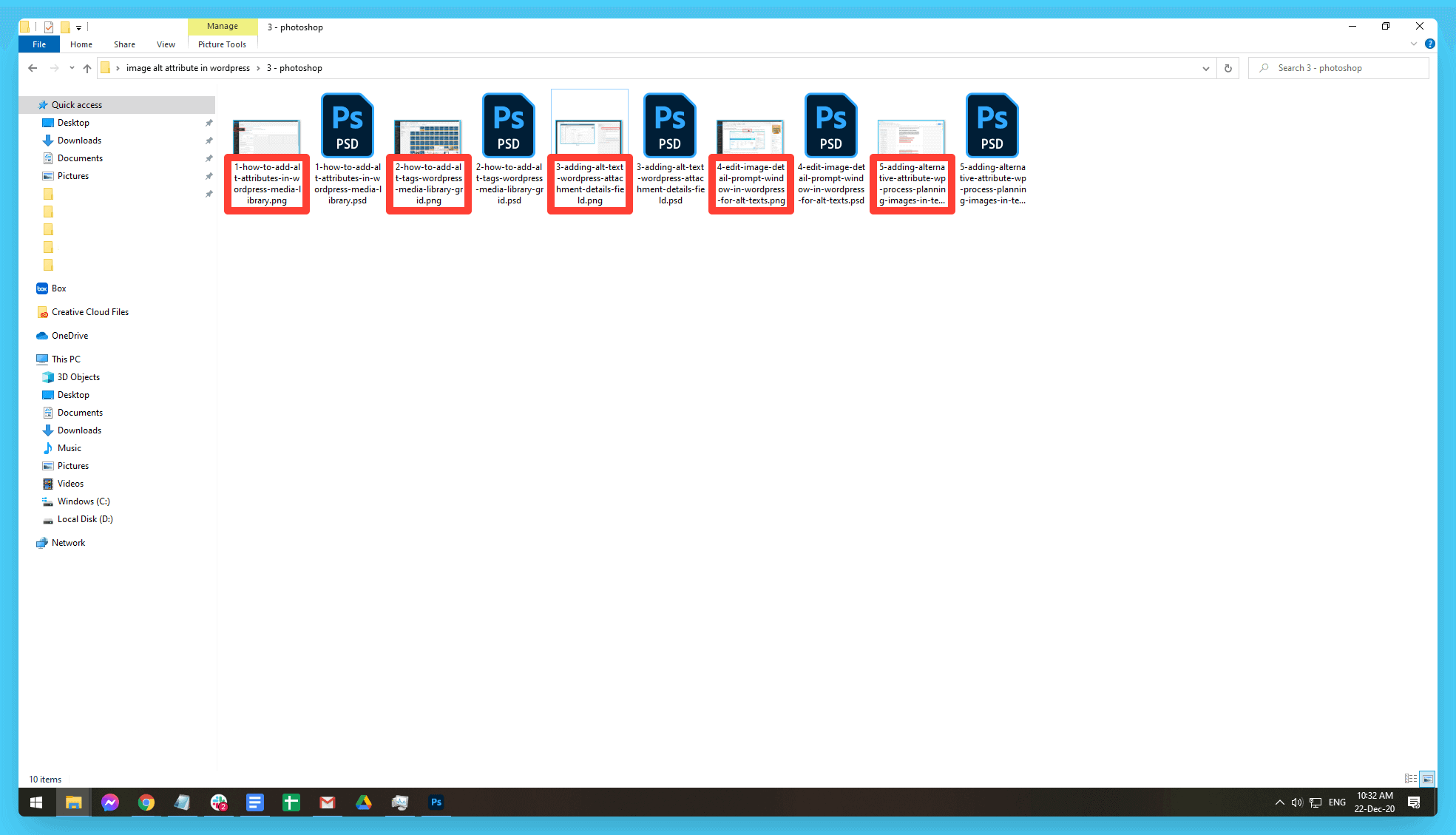
Kai jį įkeli, tiesiog:
- Nukopijuok paveikslėlio pavadinimą.
- Įklijuok jį į alt teksto laukelį.
- Pašalink brūkšnelius.
Šis procesas veikia, nes priverčia tave naudoti glaustus pavadinimus, pagerina SEO su geresniais failų pavadinimais ir palengvina žymų išlaikymą aprašomosiomis bei neviršijančiomis 125 simbolių ribos, kurią siūlo šiuolaikiniai standartai.
Rašydamas vietas žymiu laužtiniais skliaustais [štai taip]. Tai palengvina paveikslėlių vietų radimą, kai tekstas baigtas. Tai taip pat padeda užtikrinti, kad nepraleisi nė vieno paveikslėlio.
Galiausiai, grupuojant darbą, lengviau suspausti visus vaizdus vienu metu naudojant tokį įrankį kaip TinyPng prieš juos įkeliant.
Kaip patikrinti, ar sėkmingai baigei pridėti alt žymas prie vaizdų
Yra du būdai patikrinti savo darbą. Gali patikrinti kodą arba naudoti SEO įrankį.
Norint patikrinti kodą:
- Dešiniuoju pelės mygtuku spustelėk veikiantį puslapį.
- Pasirink „View page source“ (Peržiūrėti puslapio šaltinį).
- Paspausk CTRL+F (Win) arba CMD+F (Mac).
- Ieškok alt=”.
Tai paryškina visus alt teksto atvejus. Tai greitas būdas išspręsti kelių vaizdų problemas vienu metu.
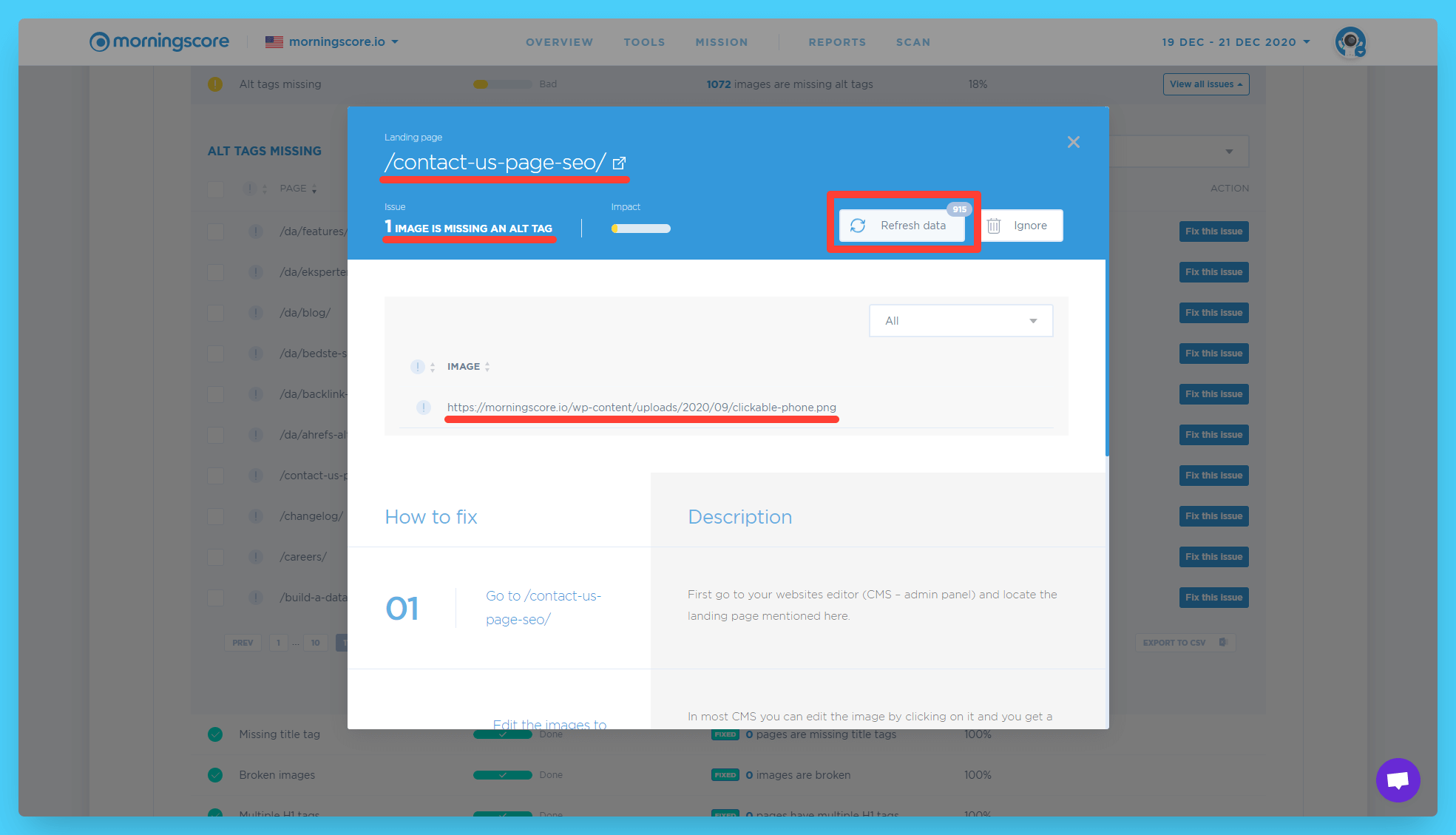
Norint patikrinti su įrankiu:
- Prisijunk prie savo įrankio (pvz., Morningscore).
- Eik į svetainės audito įrankį.
- Nuskaityk konkretų puslapį.
- Patikrink, ar auditas patvirtina, kad žymos yra.
Jei tavo žymos neatsiranda po jų pridėjimo, gali perskaityti mūsų vadovą apie kaip pataisyti nerodomas WordPress alt žymas.
Baigiamieji žodžiai
Alt žymų pridėjimas prie vaizdų neištaisys visko tavo svetainėje, bet tai yra būtina dėlionės dalis norint pasiekti aukštesnes pozicijas. Naudojant šį paprastą procesą užtikrinsi, kad gausi SEO naudą su labai mažai pastangų.
Kelionių tinklaraštis padidino savo puslapių peržiūras 20% po to, kai prie vaizdų pridėjo aprašomąjį alt tekstą (šaltinis).
Dažniausiai užduodami klausimai
Kodėl alt žymų pridėjimas prie vaizdų yra svarbus SEO?
Paieškos sistemos negali „matyti“ vaizdų, todėl jos remiasi tekstu, kad suprastų vizualinį turinį. Aprašomieji alt atributai padeda tavo nuotraukoms reitinguotis Google vaizdų paieškoje ir pagerina bendrą tavo puslapio aktualumą. Tai taip pat padaro tavo svetainę prieinamą vartotojams su ekrano skaitytuvais (Moz).
Kokia yra geriausia praktika rašant efektyvų alt tekstą?
Efektyvus alt tekstas turėtų būti aprašomasis, bet glaustas, idealiai iki 125 simbolių. Turi tiksliai aprašyti vaizdo turinį be raktinių žodžių perpildymo ar nereikalingų detalių (Make WordPress Accessible).
Kaip elgtis su dekoratyviniais vaizdais?
Jei vaizdas yra grynai dekoratyvinis ir nesuteikia jokios informacinės vertės, naudok tuščią alt atributą, pvz., alt=””. Tai nurodo ekrano skaitytuvams visiškai praleisti elementą, kas užtikrina sklandžią vartotojo patirtį (Section508.gov).
Kodėl mano alt žymos nerodomos WordPress?
Tai paprastai nutinka dėl temos kodo klaidų arba konfliktų su konkrečiais įskiepiais. Gali išspręsti problemą patikrinęs kodo redaktorių arba sekdamas mūsų gidą apie nerodomų WordPress alt žymų taisymą.
Kaip galiu patikrinti, ar mano alt žymos yra teisingos?
Gali peržiūrėti puslapio šaltinį, kad patikrintum kodą rankiniu būdu, arba naudoti SEO audito įrankį procesui automatizuoti. Platesniam optimizavimo požiūriui gali sekti mūsų išsamų SEO kontrolinį sąrašą.