
 English
 Deutsch
 Dansk
Dansk Svenska
 Nederlands
 Español
Pagrindiniai akcentai
- Šis WordPress Classic Editor SEO vadovas apima 9 esminius žingsnius, kaip optimizuoti tavo įrašus, įskaitant pavadinimą, URL, antraštes, paveikslėlius, nuorodas ir meta aprašymus.
- Įdėk savo pagrindinį raktinį žodį į pavadinimo ir URL pradžią; išlaikyk URL trumpus (iki 60 simbolių), žodžius atskirdamas brūkšneliais.
- Naudok tinkamą antraščių hierarchiją (H1->H2->H3) be praleidimų, padalink turinį į trumpas pastraipas ir pridėk paveikslėlių kas 300 žodžių, kad būtų lengviau skaityti.
- Suspausk paveikslėlius 50-70% naudodamas TinyPNG, naudok aprašomuosius failų pavadinimus su brūkšneliais ir pridėk alt tekstą su raktiniais žodžiais, kad pagerintum našumą ir SEO.
- Įtrauk bent 2 vidines ir 2 išeinančias nuorodas, atsidarančias naujuose skirtukuose, optimizuok savo iškarpą su Yoast SEO (pavadinimas ~50-60 simbolių, aprašymas ~150-160 simbolių) ir įsitikink, kad tavo įrašas yra indeksuojamas.
WordPress pastaruoju metu daug pasikeitė ir pagal nutylėjimą pristatė savo Gutenberg redaktorių.
Bet 2026 metais vis dar yra daug žmonių, naudojančių „WordPress Classic Editor„, nes jis išlieka galingu įrankiu **WordPress Classic Editor SEO**.
Nėra ko gėdytis, jis ne veltui vadinamas klasikiniu! 🌟
Šis vadovas gali padėti optimizuoti tinklaraščio įrašą, tavo puslapius ir kitą svetainės turinį SEO tikslams. Viską, ką publikuoji per Classic Editor.
Prieš pradedant, nepamiršk patikrinti mūsų SEO žodynėlį dėl bet kokių su SEO susijusių terminų, kurių nesupranti šiame straipsnyje.
WordPress Classic Editor SEO kontrolinis sąrašas
Taigi, pradedam. Tu atlikai savo tyrimą. Parašei puikų turinį.
Tu žinai, pagal kuriuos raktinius žodžius nori reitinguotis ir panaudojai juos rašydamas turinį. Dabar atėjo laikas publikuoti šį gražuolį ir stebėti, kaip plūsta srautas. Tiesa?
Atsiprašau, kad nuvilsiu, bet tau teks praleisti dar nemažai laiko, kol tavo turinys bus paruoštas publikavimui.
Bet dar nesijaudink. Aš tau parodysiu, kaip aš publikuoju turinį naudodamas WordPress, ir duosiu patarimų kiekvienam žingsniui. Ir koks gali būti geresnis būdas tai padaryti, nei naudojant būtent šį straipsnį.
Norėčiau, kad atsisiųstum ir įdiegtum Yoast SEO įskiepį, jei jo dar neturi. Tai itin naudingas įskiepis, kuris padės tau optimizuoti tavo WP svetainę.
Kol kas nemokama versija patenkins visus tavo poreikius. Po įdiegimo rasi Yoast SEO meta laukelį po savo įrašu Classic Editor redaktoriuje.
Pastaba: Šiame vadove esančios ekrano kopijos rodo Classic Editor sąsają. Nors pagrindinis funkcionalumas 2026 metais išlieka toks pat, kai kurie stiliaus ir vartotojo sąsajos elementai tavo Yoast SEO meta laukelyje gali atrodyti šiek tiek kitaip dėl naujausių atnaujinimų, įskaitant 2026 m. kovo mėn. schemų agregavimą ir dirbtinio intelekto valdomas funkcijas.
Pradėkime. Sukurk naują įrašą WP, nukopijuok ir įklijuok savo turinį į vizualinio redaktoriaus laukelį, o pavadinimą – į pavadinimo laukelį.
(Kadangi šis vadovas skirtas SEO pradedantiesiems, kol kas naudosime tik vizualinį redaktorių ir ignoruosime teksto redaktorių. Kai įvaldysi visus šio vadovo žingsnius, būtinai pasidomėk, kaip tavo WP įrašui gali būti naudingas teksto redaktorius.)
1. Pavadinimas
Pavadinimas bus rodomas Heading 1 stiliumi. Jam bus priskirta H1 žyma, suteikianti aukščiausią poziciją turinio hierarchijoje.
Tavo įraše neturėtų būti daugiau nei viena H1 žyma. Kaip Google SEO pradedančiųjų vadovas aiškina, aiškūs, aprašomieji pavadinimai padeda tiek vartotojams, tiek paieškos sistemoms suprasti, apie ką yra tavo puslapis.
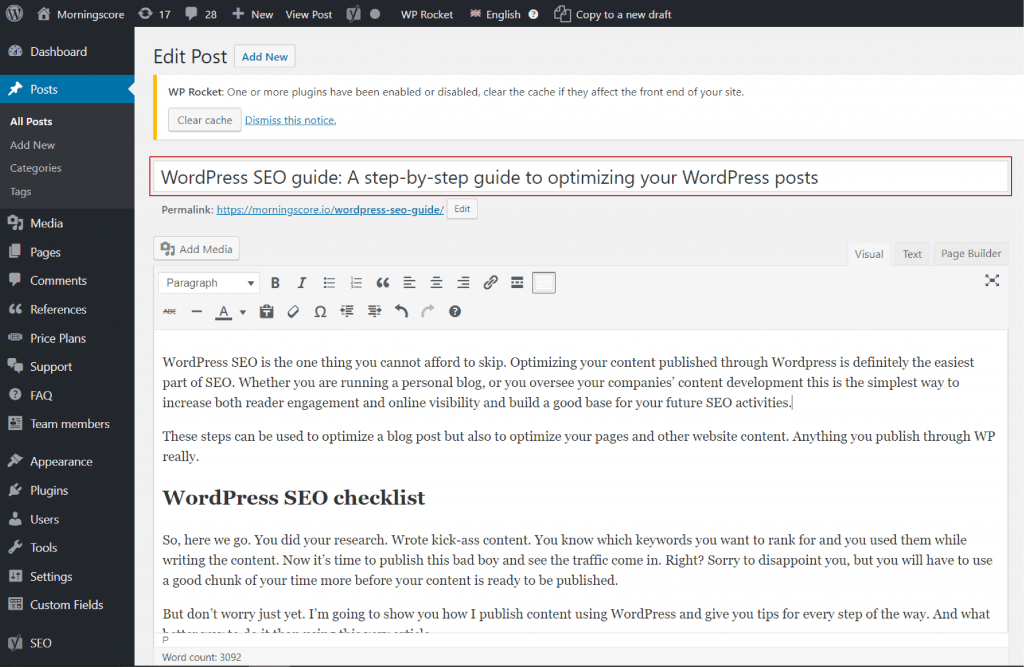
Vienas dalykas, kurį turėtum atsiminti optimizuodamas pavadinimą, yra tai, kad naudotum savo pagrindinį raktinį žodį ir padėtum jį kuo arčiau pradžios.
Remiantis oficialiomis WordPress SEO gairėmis, raktinio žodžio patalpinimas pavadinimų pradžioje gali pagerinti paspaudimų rodiklius, nes ieškotojams iškart tampa aiškus aktualumas.
WordPress Classic Editor SEO: Pavadinimo kontrolinis sąrašas
✔ Naudojamas pagrindinis raktinis žodis
✔ Raktinis žodis patalpintas pavadinimo pradžioje
2. URL pavadinimas
Iškart po pavadinimu pamatysi nuolatinę nuorodą (permalink). Taip atrodys tavo straipsnio URL arba interneto adresas.
Kuo tavo nuoroda lengviau skaitoma, tuo geriau. Skaičius ir sudėtingas raidžių bei ženklų eilutes labai sunku atsiminti, ir jos nieko nepasako apie turinį.
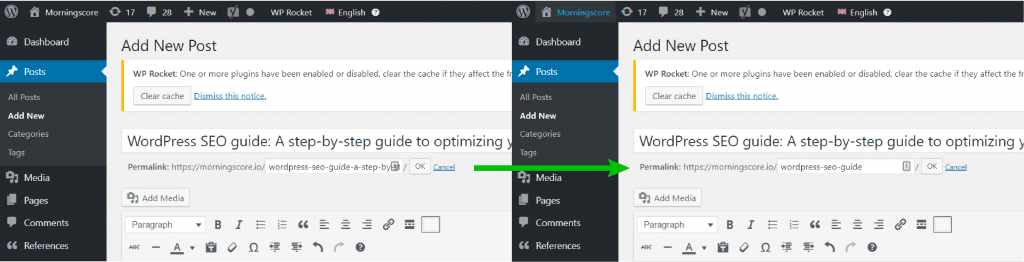
URL turėtų būti aprašomasis ir trumpas (idealiu atveju iki 60 simbolių), žodžiams atskirti naudoti brūkšnelius ir turėti ryšį su pavadinimu. Google URL struktūros gairės rekomenduoja paprastus, aprašomuosius URL, kurie padeda tiek vartotojams, tiek paieškos sistemoms suprasti tavo turinį.
Šių nuorodų galūnių (slugs) įvaldymas yra pagrindinė **WordPress Classic Editor SEO** dalis.
Dabar nesukišk viso pavadinimo į URL. Vertink tai kritiškai ir paimk tik jo esmę, svarbiausią dalį.
Greičiausiai tai bus ta dalis, kurioje jau minimas tavo raktinis žodis. Profesionalūs WordPress specifiniai SEO vadovai pabrėžia, kad švarios nuolatinių nuorodų struktūros pagerina tiek vartotojo patirtį, tiek nuskaitymo galimybes (crawlability).
URL optimizavimo kontrolinis sąrašas
✔ Trumpas ir aprašomasis (iki 60 simbolių)
✔ Žodžiams atskirti naudojami brūkšneliai
✔ Įtrauktas pagrindinis raktinis žodis
✔ URL atitinka pavadinimą (kai įmanoma)
3. Stilius ir WordPress Classic Editor SEO hierarchija
Dabar atėjo laikas suformuoti turinio stilių. Kai nukopijuoji ir įklijuoji savo turinį į vizualinį redaktorių, jo išvaizda priklausys nuo to, kaip jį suformavai savo teksto procesoriuje.
MS Word vartotojams, jei naudoji numatytuosius stilius (Normal, No Space, Heading 1, Heading 2, Heading 3…), WP išlaikys priskirtas antraštes, bet šriftas, jo dydis ir spalva priklausys nuo tavo WordPress temos.
Jei formuoji tekstą rankiniu būdu, keisdamas šrifto dydį ir naudodamas tipografinį pabrėžimą, pvz., paryškinimą, kursyvą ar pabraukimą savo antraštėse, WP viskam priskirs pastraipos (Paragraph) stilių.
Naudojant pirmąjį scenarijų sutaupysi šiek tiek laiko. Bet, jei formatavai tekstą rankiniu būdu nenaudodamas stilių, pirmiausia turėsi pašalinti visą tipografinį pabrėžimą, kitaip kiekvienas tavo publikuojamas straipsnis gali atrodyti skirtingai.
Dabar prie esmės ir kodėl tai svarbu SEO.
Tavo turinyje turi būti naudojamos įvairios antraštės hierarchijai sudaryti. Heading 1 bus naudojama tavo pavadinimui, ir niekada neturėtum naudoti daugiau nei vienos.
Kitos antraštės, kurias naudoji pačiame tekste, visada turėtų būti Heading 2, o bet kokios paantraštės šiame skyriuje turėtų būti Heading 3, ir taip toliau. Learn WordPress pabrėžia kad tinkama antraščių struktūra padeda paieškos sistemoms suprasti turinio organizaciją ir hierarchiją.
Kalbant apie šrifto dydį, H1 visada bus didžiausia, o bet kokia vėlesnė antraštė bus mažesnė. Bet! Antraštės neturi būti naudojamos šrifto dydžiui nustatyti.
Jų vienintelis tikslas yra nustatyti turinio hierarchiją ir suteikti struktūrą, tiek skaitytojui, tiek paieškos sistemų robotams. Taigi, niekada neturėtum praleisti (pavyzdžiui) Heading 2 ir naudoti Heading 3 vietoj jos, nes jos šrifto dydis gadina tavo interneto puslapio estetiką.
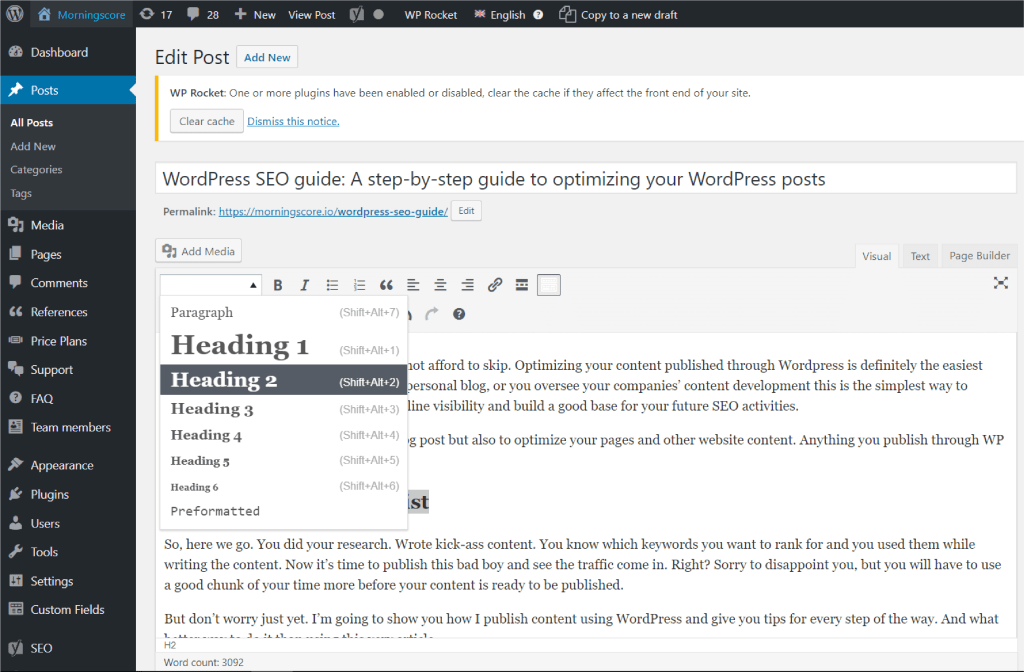
Paskutinis, bet ne mažiau svarbus dalykas – raktiniai žodžiai! Antraštės yra dar viena iš tų vietų, kur turėtum naudoti raktinius žodžius.
Stenkis nebūti per daug pasikartojantis naudodamas juos antraštėse (ar bet kur kitur), kitaip rizikuoji būti pažymėtas dėl raktinių žodžių perpildymo.
Stiliaus kontrolinis sąrašas
✔ Naudojama tik viena Heading 1 (ir tai yra WP įrašo pavadinimas)
✔ Antraštės naudojamos iš eilės, nepraleidžiant (H1>H2>H3>H4)
✔ Antraštėse yra raktiniai žodžiai
4. Skaitomumas
Vienas lengviausių būdų padidinti skaitytojų įsitraukimą yra pagerinti skaitomumą. Tavo straipsnio skaitymas neturėtų būti vargas, todėl venk teksto sienos arba rizikuoji nuvarginti savo skaitytoją, kuris greičiausiai mieliau išeis, nei perskaitys tai, ką publikavai.
Geras skaitomumas yra pagrindinis **WordPress Classic Editor SEO** ramstis.
Pirmiausia pagalvok, kur tavo auditorija skaitys tavo turinį. Skaityti knygą ir skaityti iš ekrano yra du skirtingi dalykai.
Kuo didesnis ekranas, tuo didesnė problema, nes gali būti labai varginanti sekti tekstą, ištemptą dideliame ekrane.
Pirmas dalykas, kurį turėtum padaryti, tai padalinti tekstą į mažas, lengvai skaitomas dalis.
Jau turi pranašumą naudodamas antraštes. Jos taip pat labai pagerina skaitomumą, nes leidžia tekstą greitai peržvelgti.
Dabar ženk dar vieną žingsnį, vėl perskaityk savo turinį ir paspausk „Enter“ kiekvieną kartą, kai baigi mintį. Tai gali būti tik vienas sakinys, bet idealu, jei jame nebūtų daugiau nei 150 žodžių.
Nors man labiau patinka daug trumpesnės nei 150 žodžių pastraipos ir manau, kad jas lengviau sekti akimis.
Tikriausiai galvoji, kad visos šios taisyklės yra beprotiškos ir sunkiai laikomos. Galų gale, ką mes turime daryti? Skaičiuoti kiekvieną žodį, kad įsitikintume, jog jis nėra per ilgas?
Žinoma, ne. Tam ir skirti įskiepiai. 😊
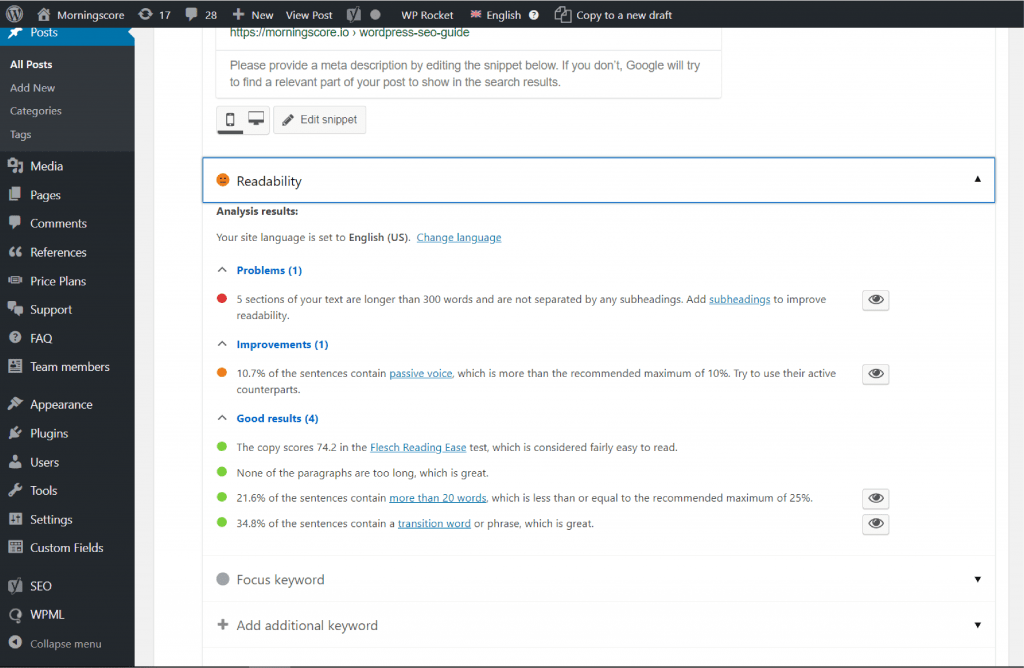
Gali naudoti „Yoast“ skaitomumo analizę , kad pamatytum, kaip vertinamas tavo turinys. Ji taip pat pateiks problemų, kurias galbūt norėsi išspręsti, sąrašą.
Paprastai turėsi padalinti kai kurias per ilgas dalis, pridėti antraščių, sumažinti sakinių ilgį ir pan.
Kodėl sakau „Galbūt norėsi…“? Nes tai yra programa ir ji negali visiškai suprasti natūralios kalbos niuansų.
Taigi, vien todėl, kad ji sako, jog turi per daug sakinių, ilgesnių nei 20 žodžių, neturėtum jų pjaustyti bet kaip, vien tam, kad skaitomumo piktograma taptų žalia. Kaip nepriklausoma apžvalgininkė Claire Paniccia pastebi, „Naudok „Yoast“ skaitomumo įrankį kaip gaires – žmogaus peržiūra vis dar būtina, norint išsaugoti toną ir ketinimą.“
Naudok tai kaip gaires, taip pat kaip šį ir bet kurį kitą mokomąjį straipsnį, kurį rasi internete, ir padaryk savo tekstą kuo natūralesnį.
Paskutinis šiame sąraše – naudok paveikslėlius. Jie suteiks skaitytojui labai reikalingą poilsio tašką.
Toks aplinkos pakeitimas įtraukia smegenis ir užtikrina, kad turinys netaptų monotoniškas. Aš stengiuosi pridėti bent vieną paveikslėlį maždaug kas 300 žodžių.
Skaitomumo kontrolinis sąrašas
✔ Antraščių naudojimas kuriant greitai peržvelgiamas dalis, ne ilgesnes nei 300 žodžių
✔ Turinys padalintas į mažesnes pastraipas
✔ Naudota „Yoast“ skaitomumo analizė ir ištaisyta kuo daugiau problemų
✔ Naudojami paveikslėliai
5. Paveikslėlių optimizavimas „WordPress Classic Editor“ SEO
Paveikslėliai patraukia dėmesį, pagerina tavo svetainės patrauklumą ir padidina pardavimus bei vartotojų įsitraukimą. Ar tikrai reikia daugiau priežasčių juos įtraukti?
Bet įkelti paveikslėlį ir įdėti jį į WP įrašą nėra net pusė darbo. Turi imtis tam tikrų veiksmų, kad juos optimizuotum, kad jie pagerintų tavo straipsnio aktualumą ir (labai svarbu) nesumažintų tavo tinklalapio našumo.
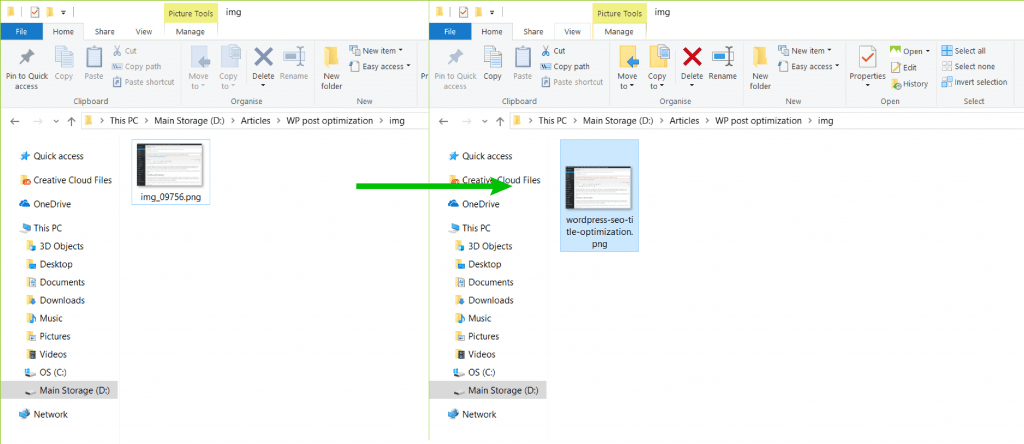
Pirmiausia. Pakeisk paveikslėlio pavadinimą. Padaryk jį aprašomąjį ir naudok brūkšnelius kaip žodžių skirtukus.
Pavadinimas turėtų atspindėti tiek tai, kas yra paveikslėlyje, tiek tai, kas vyksta straipsnio skiltyje, kurioje jis bus įkeltas. Ir idealu, jei jame būtų vienas iš tavo raktinių žodžių.
Kad būtų lengviau, perskaityk skiltį (arba tik skilties antraštę, jei tokia yra), rask paveikslėlį pagal pirmąją į galvą atėjusią asociaciją ir pavadink jį raktiniu žodžiu iš antraštės/skilties, pageidautina ilgos uodegos (long-tail).
Kitas dalykas sąraše yra dydis. Paveikslėliai sudaro didžiąją svetainės dydžio dalį ir gali smarkiai pakenkti našumui.
Įkėlimo greitį labai rimtai vertina tiek „Google“, kuri naudoja jį kaip reitingavimo veiksnį („Core Web Vitals“), tiek vartotojai, neturintys kantrybės laukti, kol puslapis įkels savo milžiniškus paveikslėlius. „WebHelpAgency“ techninio SEO vadovas pabrėžia, kad puslapio greitis ir optimizavimas mobiliesiems yra labai svarbūs tvariam organiniam našumui.
Dalis problemos gali kilti pasirinkus netinkamą formatą. Du labiausiai paplitę formatai yra PNG ir JPEG.
Dydžio atžvilgiu PNG bus didesnis nei JPEG, nes tai yra be nuostolių failo formatas. PNG naudojamas piešiniams, grafikai ir tekstui, o JPEG yra geresnis pasirinkimas fotografijai.
Naudojant JPEG, paveikslėlio dydį galima sumažinti 25 %, vartotojui nepastebint kokybės pokyčio. Taigi prieš pereidamas prie kito žingsnio, įsitikink, kad pasirinkai tinkamą formatą.
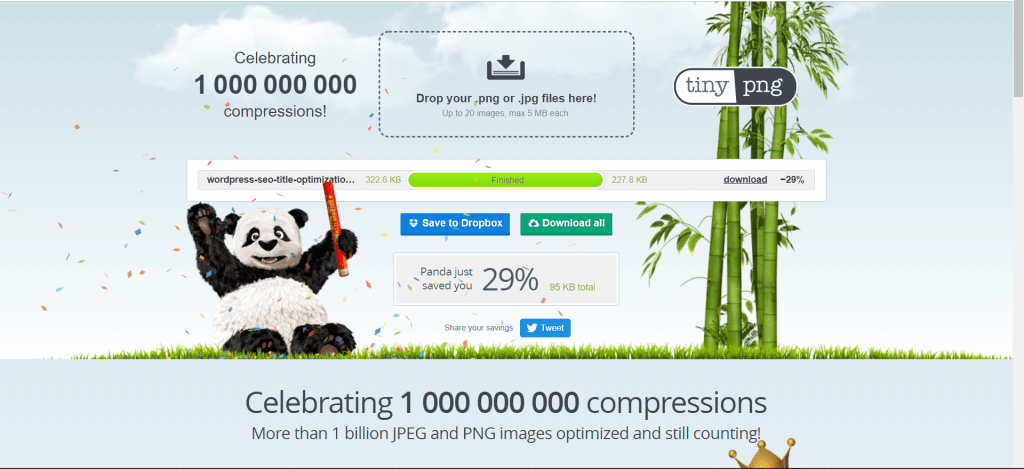
Ir štai ką aš darau toliau. Eik į Tinypng.com ir įkelk savo paveikslėlį ten.
Palauk, kol panda išmes konfeti, ir tada atsisiųsk savo gražų sumažintą vaizdą. Gali tai daryti net ir masiškai. Siek 50-70 % failo dydžio sumažinimo, kad pagerintum savo Core Web Vitals balus neprarandant kokybės.
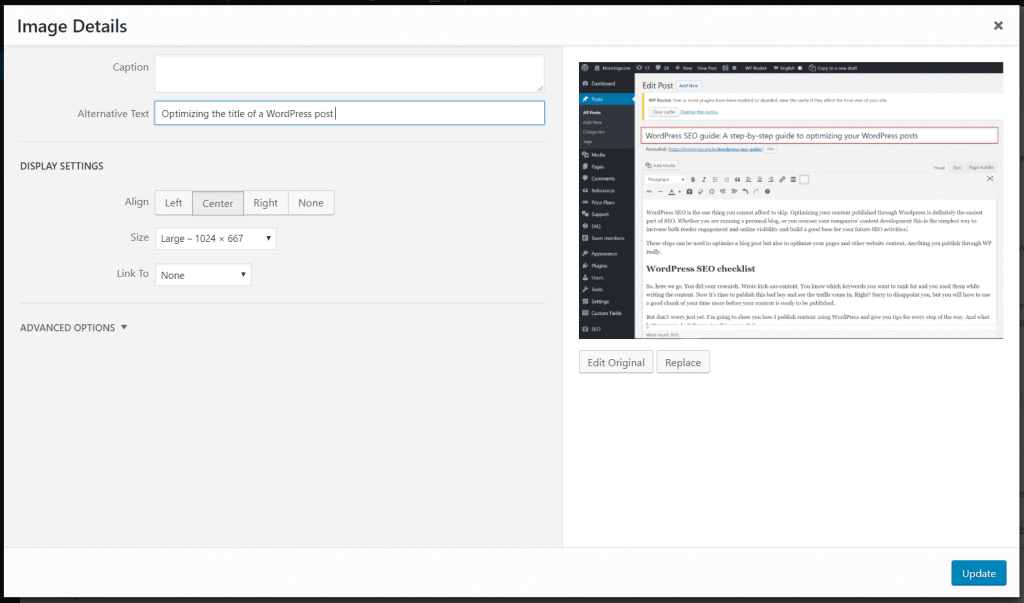
Įkeliant vaizdą į WP medijos aplanką, vienas dalykas, kurio negali pamiršti, yra pridėti alt tekstą. Alt teksto tikslas yra dvejopas.
Tai pagerina turinio aktualumą naršyklėms, kurios naudoja alt tekstą, kad suprastų ryšį tarp vaizdo ir teksto. Ir tai pagerina prieinamumą žmonėms su regėjimo sutrikimais.
Kadangi jie nemato vaizdo, jų ekrano skaitytuvai vietoj to perskaito alt tekstą. Google SEO pradedančiųjų vadovas konkrečiai rekomenduoja naudoti aprašomąjį alt tekstą visiems vaizdams, kad pagerintum tiek prieinamumą, tiek atrandamumą.
Štai kaip atrodo vaizdų redagavimas WP Classic Editor:
Paskutinis dalykas, kurį paminėsiu apie vaizdus, yra pagrindinis vaizdas (featured image). Gali būti, kad tai nustatyta tavo WP, o gal ir ne.
Bet jei taip, tai paprastai yra vaizdas, kuris dedamas kažkur aplink pavadinimą (prieš arba po) ir/arba naudojamas kaip vaizdas nuorodos peržiūros laukelyje. Kadangi jis taip glaudžiai susijęs su tavo pavadinimu ir URL, rekomenduočiau naudoti tavo pagrindinį raktinį žodį pavadinime ir alt tekste.
Vaizdų kontrolinis sąrašas
✔ Ar pasirinkai tinkamą failo formatą (PNG arba JPEG)?
✔ Naudoji aprašomąjį pavadinimą su brūkšneliais, skiriančiais žodžius
✔ Vaizdo dydis buvo suspaustas (50-70 % sumažinimas)
✔ Pridėta alt žyma
✔ Raktiniai žodžiai įtraukti į vaizdo pavadinimą ir alt žymą
✔ Pagrindiniame vaizde yra pagrindinis raktinis žodis
6. Nuorodos
Nuorodos yra svarbi SEO dalis. Jos suteikia tavo turiniui patikimumo, parodo, kad atlikai tyrimą arba jau rašei šia tema, ir turi tam tikrų pagrindžiančių žinių.
Jos taip pat padeda nukreipti tavo skaitytoją, kur eiti toliau, suteikiant tau šiek tiek daugiau kontrolės nad jų patirtimi ir kelione. Tvirtos nuorodų strategijos įgyvendinimas yra gyvybiškai svarbus tavo **WordPress Classic Editor SEO** pastangoms.
Yra du tipai, kuriuos turėtum naudoti savo turinyje – vidinės ir išorinės.
Vidinės nuorodos
Vidinės nuorodos sujungs turinį, prie kurio dabar dirbi, su kitais tavo svetainės puslapiais. Tai geras būdas tiek paskatinti tavo skaitytojus daugiau tyrinėti tavo svetainę, tiek suteikti turiniui, prie kurio dirbi, daugiau autoriteto ir palaikymo.
Vidinės nuorodos gali būti dedamos pačiame pagrindiniame tekste, nukreipiant į puslapius, kur idėja ar terminas paaiškinamas plačiau. Arba jos gali būti dedamos prieš arba po pagrindinio teksto kaip pasiūlymas, ką skaitytojas turėtų žinoti prieš pradėdamas skaityti tavo straipsnį arba kur tęsti po to.
Strateginis vidinis nuorodų kūrimas gali padidinti tavo organinį srautą iki 40 %, todėl verta skirti laiko tai padaryti teisingai. AIOSEO išsamus WordPress vadovas paaiškina, kad vidinis nuorodų kūrimas padeda paskirstyti puslapio autoritetą ir pagerinti tavo svetainės nuskaitymą.
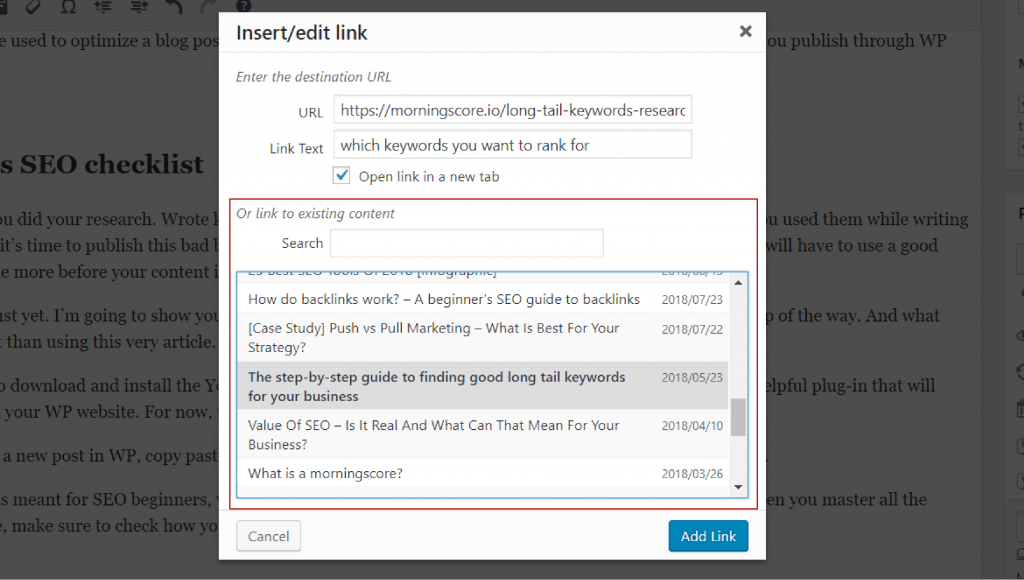
„WordPress“ netgi palengvina tau darbą, leisdama susieti su esamu turiniu nuorodų parinkčių lange.
Išorinės nuorodos
Teisėtos svetainės paprastai turi nuorodas į autoritetingas svetaines. Įsitikink, kad tavo puslapiai turi nuorodas į kelias autoritetingas svetaines, kurios padidins jų patikimumą „Google“ akyse.
Išorinės nuorodos į patikimus šaltinius padeda nustatyti tavo turinio patikimumą ir sustiprina EEAT (Patirtis, Kompetencija, Autoritetingumas ir Patikimumas) signalus, kuriuos „Google“ vertina 2026 m. Kaip „Google“ kūrėjų gairės pažymi, nuorodos į kokybiškus išorinius išteklius rodo, kad tavo turinys yra gerai ištirtas ir yra platesnės žinių ekosistemos dalis.
Nesvarbu kokia tai nuoroda visada turėtum nustatyti, kad ji atsidarytų naujame skirtuke. Nenori nukreipti lankytojo nuo tinklalapio, kuriame jis buvo, bet švelniai pastumti jį teisinga kryptimi.
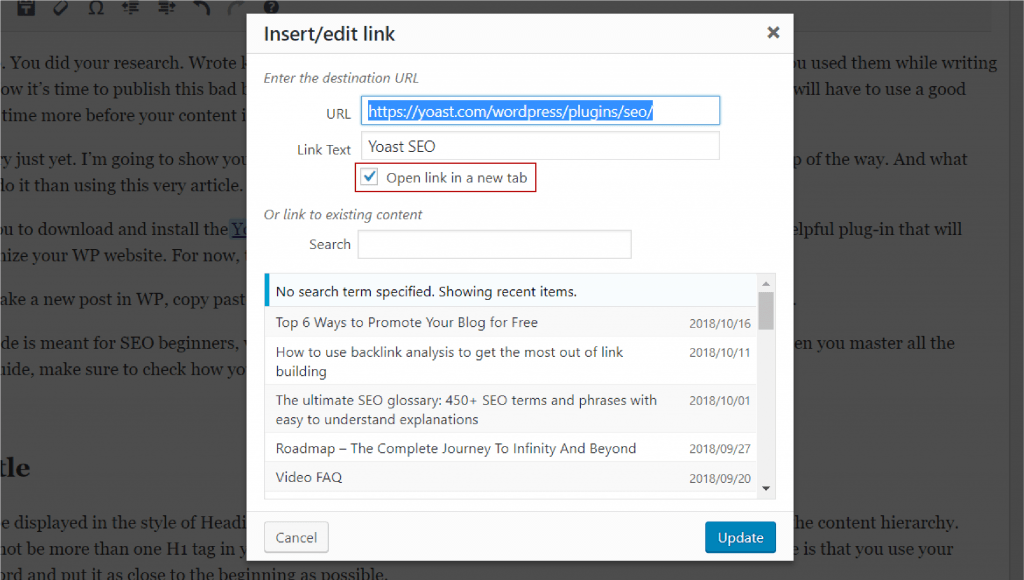
Kad dar labiau apsunkintume tavo gyvenimą, įtraukime inkaro tekstą. Inkaro tekstas yra paspaudžiama tavo turinio dalis, prie kurios prijungta nuoroda.
Ir taisyklė numeris vienas čia yra – nenaudok tik raktinio žodžio to, į ką nukreipi, kaip inkaro teksto (per dažnai). „Google“ mano, kad tai šlamštas.
Gali naudoti bendrinį inkaro tekstą, pvz., „Spustelėkite čia“, prekių ženklų pavadinimus arba raktinio žodžio ir prekės ženklo pavadinimo derinį, grynus URL adresus arba dar geriau – tai, kas natūraliausiai tinka tekstui. Nuorodoms, kuriose siūlai, kur lankytojas turėtų eiti toliau, taip pat gali naudoti puslapio ar straipsnio pavadinimą.
Paskutinis dalykas, kurį paminėsiu apie nuorodas, yra dofollow arba nofollow aspektas. Vienintelė priežastis, kodėl tai užsimenu, yra ta, jei kas nors vieną dieną paprašys tavęs įsitikinti, kad tavo turinyje esanti nuoroda yra dofollow.
Dofollow yra numatytasis nuorodos nustatymas ir reiškia, kad paieškos sistemų tikrintuvai seks, kur ji veda, ir perduos nuorodos vertę svetainei, į kurią ji veda. Bet tai visiškai kitas žaidimas ir kažkas, ką turėtum ištirti, kai jausiesi pasiruošęs pažangiajai SEO pusei.
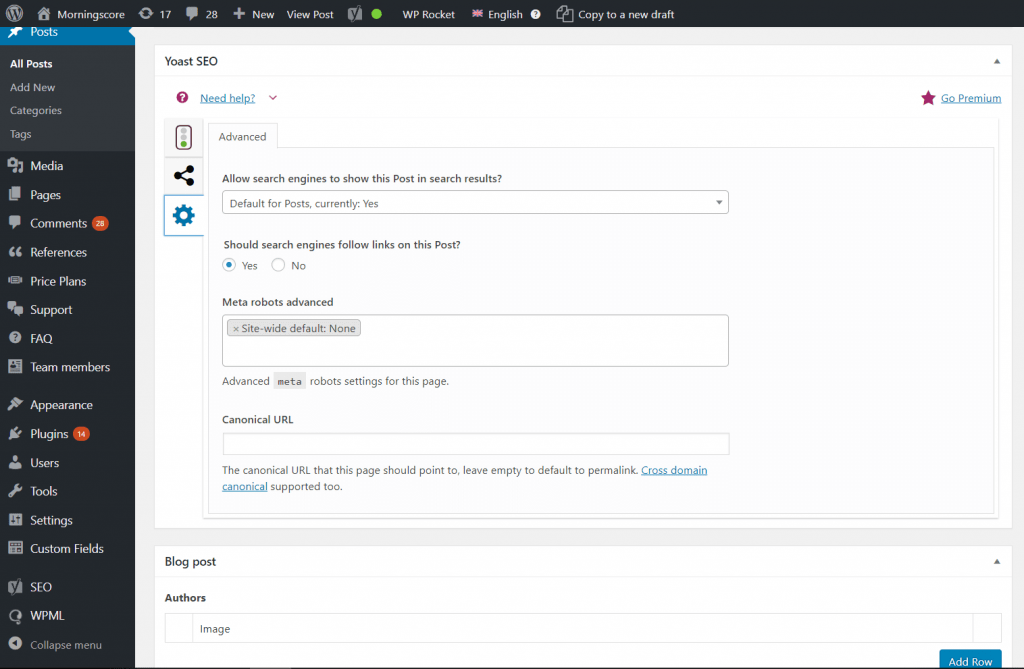
Gali įsitikinti, kad nuorodos yra dofollow, eidamas į „Yoast SEO“ išplėstinį skirtuką ir patikrindamas, ar „Should search engines follow links on this Post?“ nustatyta į Taip.
Nuorodų kontrolinis sąrašas
✔ Turi bent 2 vidines nuorodas
✔ Turi bent 2 išeinančias nuorodas
✔ Nuorodos nustatytos atidaryti naujuose skirtukuose
✔ Inkaro tekstas natūraliai dera tekste
✔ Dofollow ar nofollow nuorodos?
7. Ištraukos pavadinimas ir aprašymas
Toliau reikia optimizuoti ištrauką, kuri bus rodoma paieškos sistemų rezultatų puslapiuose.
Ištraukos peržiūrą rasi „Yoast SEO“ turinio optimizavimo meta laukelyje, ir būtent čia gali ją redaguoti. Tai viena naudingiausių funkcijų klasikinio redaktoriaus darbo eigoje.
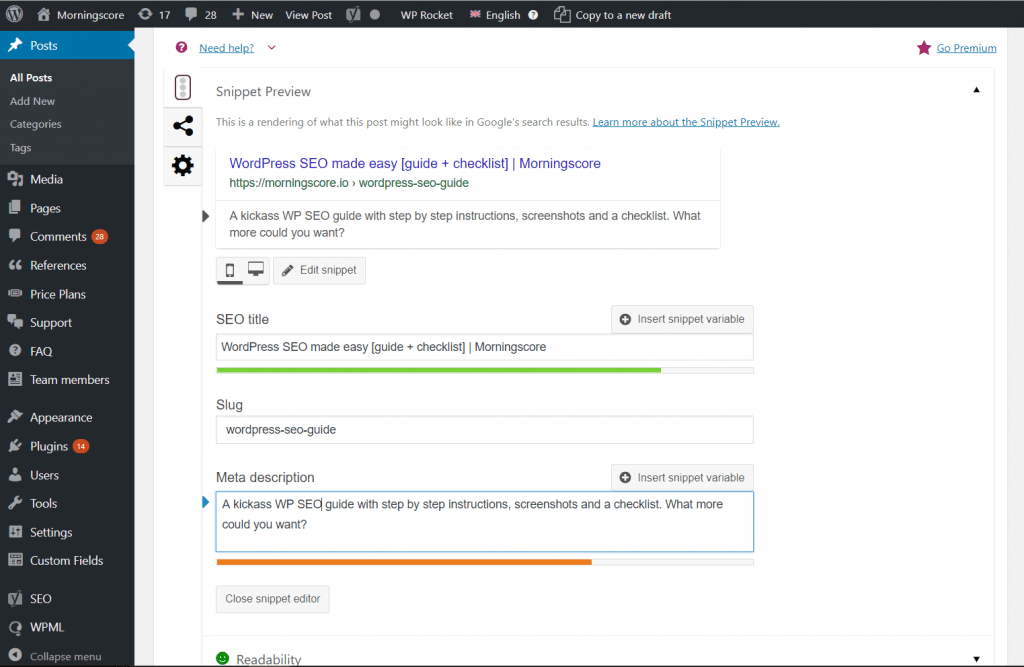
Tiek pavadinimas ir aprašymas yra puikios SEO galimybės panaudoti savo pagrindinį raktinį žodį, bet atsimink, kad nerašytum jų tik paieškos sistemų robotams. Šis fragmentas yra tavo nemokama reklama, kuri pritrauks naujų lankytojų.
Tavo pagrindinis tikslas yra priversti juos paspausti. Tavo antrasis tikslas yra nenuvilti jų, todėl padaryk aprašymą tikslų ir atitinkantį turinį, į kurį jis veda.
Optimaliam atvaizdavimui 2026 m. paieškos rezultatuose, išlaikyk savo puslapio žymą apie 50-60 simbolių (maždaug 580 pikselių), kad užtikrintum, jog ji bus rodoma pilnai be nukirpimo. Meta aprašymai turėtų būti maždaug 150-160 simbolių, kad subalansuotų matomumą ir informatyvumą.
Šis Yoast fragmento peržiūra parodys tau, ar tavo pavadinimas ir aprašymas yra tinkamo ilgio su naudingais spalvų indikatoriais (žalia – gerai, oranžinė arba raudona – jei reikia koreguoti).
Fragmento kontrolinis sąrašas
✔ Pagrindinio raktinio žodžio naudojimas tiek pavadinime, tiek aprašyme
✔ Ar tai verčia tave norėti paspausti ant jo paieškos rezultatuose?
✔ Puslapio žyma yra 50-60 simbolių (~580 pikselių)
✔ Meta aprašymas yra 150-160 simbolių
8. Yoast naudojimas WordPress Classic Editor SEO
Gera idėja pažiūrėti, ką Yoast mano apie tavo įrašą. Jis pateikia tau gražų problemų sąrašą ir patogią paryškinimo parinktį, padedančią lengvai rasti pažeidėjus.
Slink žemyn į Yoast turinio optimizavimo skirtuką ir išskleisk Fokusavimo raktinis žodis langą.
Čia tau reikia priskirti fokusavimo raktinį žodį – tai būtų pagrindinis raktinis žodis. Nemokamoje Yoast SEO įskiepio versijoje gali turėti tik vieną raktinį žodį, bet kol kas to pakaks.
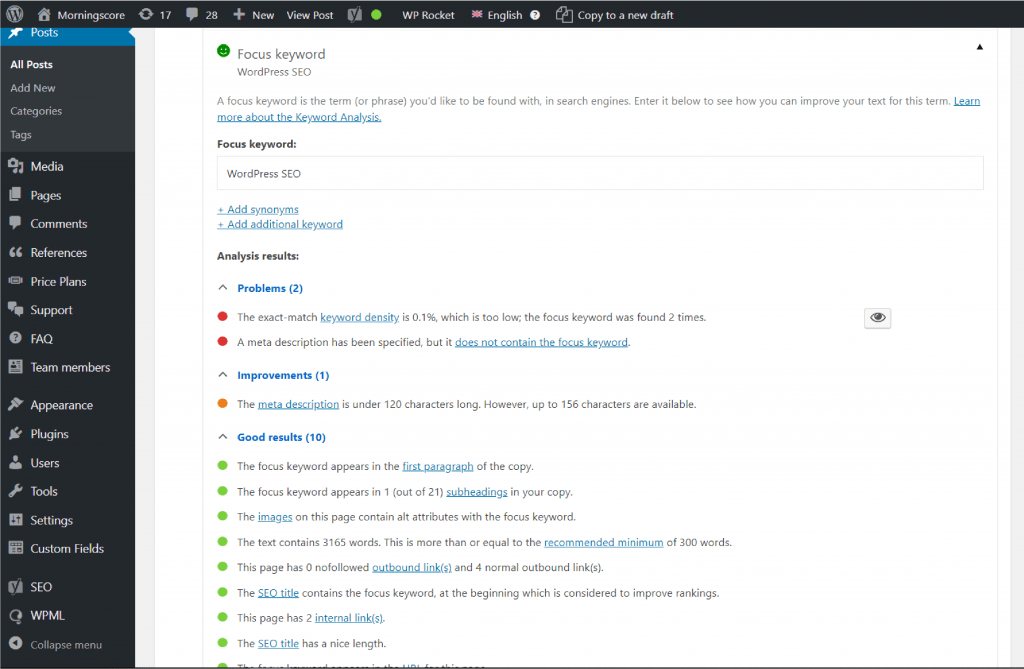
Perskaityk raktinių žodžių analizę ir ištaisyk kuo daugiau problemų. Jei laikeisi visų šio vadovo žingsnių, jų neturėtų būti per daug.
Tačiau turėk omenyje vieną dalyką. Kaip minėta anksčiau, Yoast turėtų būti naudojamas kaip gairė; tai jokiu būdu nėra įstatymas.
Taigi, jei perėjai visas praneštas problemas, bet matai, kad negali kai kurių iš jų ištaisyti taip, kad tai nepakenktų visam straipsniui, palik jas. Svarbiausia, kad tai skambėtų natūraliai tavo skaitytojams.
Jei nori, kad visi raudoni indikatoriai taptų žali, yra daugybė kitų parinkčių su pažangesniais patikrinimais, pavyzdžiui, mūsų SEO svetainės tikrinimo įrankis.
Yoast turinio optimizavimo kontrolinis sąrašas
✔ Ištaisytos visos problemos su fokusavimo raktiniu žodžiu (proto ribose)
9. Paieškos sistemų matomumas WordPress Classic Editor SEO
Patarčiau atlikti šį paskutinį žingsnį vien tam, kad įsitikintum, jog tavo WP įrašas yra indeksuojamas, nes jei ne, tavo naujas WP įrašas niekada nepasirodys paieškos sistemų rezultatų puslapiuose.
Google techninė dokumentacija pabrėžia, kad tinkama indeksavimo konfigūracija yra būtina nuskaitymui. WordPress ir Yoast dirba kartu, kad automatiškai apdorotų daugumą techninio SEO, bet prieš publikuojant visada turėtum patikrinti šiuos nustatymus.
Yoast SEO išplėstiniame skirtuke ties „Allow search engines to show this Post in search results?“ nustatyk parinktį į Yes. Arba dar geriau, nustatyk į „Default for Posts, currently: Yes“, nes tai reiškia, kad ateityje tau nereikės jaudintis dėl šio žingsnio.
Paieškos sistemų matomumo kontrolinis sąrašas
✔ WP įrašas yra indeksuojamas
Ir tai būtų viskas, bičiuliai! Štai kaip optimizuoji savo puslapius **WordPress Classic Editor SEO** 🚀
Spausk tą Publish mygtuką ir eik išgerti kavos. Tu to nusipelnei ☕️
📚 Papildomas skaitymas ir šaltiniai
Šis vadovas remiasi oficialia dokumentacija ir geriausia pramonės praktika iš:
- Google SEO Starter Guide – geriausiai vidinis SEO praktikai
- WordPress.com SEO Documentation – dabartiniam į WordPress orientuotam įgyvendinimui
- AIOSEO’s WordPress Guide – išsamiam, nuo įskiepių nepriklausomam WordPress vadovui
- Yoast Academy – dabartiniams mokymams apie Yoast įskiepio funkcijas ir naudojimą
- Yoast’s August 2025 Classic Editor Updates – rodantiems nuolatinį palaikymą Classic Editor vartotojams
Dažniausiai užduodami klausimai
Ar turėčiau naudoti WordPress Classic Editor ar Gutenberg SEO tikslais?
Abu redaktoriai puikiai tinka SEO – tai tikrai priklauso nuo asmeninių pageidavimų. Classic Editor siūlo paprastesnę, labiau pažįstamą sąsają, kuriai daugelis vartotojų teikia pirmenybę paprastam turinio kūrimui, o Gutenberg suteikia daugiau dizaino lankstumo su blokais. Visi pagrindiniai SEO elementai (meta aprašymai, pavadinimai, URL adresai, antraštės ir vaizdų optimizavimas) abiejuose redaktoriuose veikia vienodai, ypač kai naudoji Yoast SEO, kuris visiškai palaiko abu. Jei tau patogu su Classic Editor ir jis tinka tavo darbo eigai, lik prie jo.
Ar „Yoast SEO“ vis dar suderinamas su klasikiniu redaktoriumi 2026 metais?
Taip, visiškai! „Yoast SEO“ ir toliau visiškai palaiko klasikinį redaktorių 2026 metais su reguliariais atnaujinimais ir naujomis funkcijomis. Remiantis oficialia „Yoast“ dokumentacija, įskiepis išlaiko visišką suderinamumą su klasikiniu redaktoriumi, įskaitant visas funkcijas, tokias kaip schemos žymėjimas, skaitomumo analizė ir ištraukos peržiūra. „Yoast SEO“ meta laukelis atsiranda po tavo turiniu klasikiniame redaktoriuje taip pat, kaip ir visada, suteikdamas tau visišką tavo vidinio SEO kontrolę.
Kodėl mano Yoast SEO laukelis nerodomas klasikiniame redaktoriuje?
Jei tavo Yoast SEO meta laukelis nematomas, paprastai tai sukelia įskiepių konfliktas, pasenusi programinė įranga arba naršyklės talpyklos problemos. Pirmiausia pabandyk išvalyti naršyklės talpyklą ir įsitikink, kad tiek WordPress, tiek Yoast yra atnaujinti į naujausias versijas. Jei tai nepadeda, laikinai išjunk kitus įskiepius po vieną, kad nustatytum konfliktus – tai dažniausia priežastis. Gali rasti išsamius trikčių šalinimo veiksmus Yoast palaikymo puslapyje.
Kuo skiriasi mano įrašo pavadinimas ir SEO pavadinimas Yoast įskiepyje?
Tavo įrašo pavadinimas (H1) yra tai, ką lankytojai mato tavo straipsnio viršuje, kai jį skaito tavo svetainėje. SEO pavadinimas (arba puslapio žyma) Yoast įskiepyje yra tai, kas rodoma Google paieškos rezultatuose ir naršyklės skirtukuose – jis gali skirtis nuo tavo įrašo pavadinimo. Tai suteikia tau lankstumo optimizuoti paieškos sistemoms, išlaikant tavo vidinio SEO pavadinimą natūralų ir patrauklų skaitytojui. Pavyzdžiui, galbūt norėsi trumpesnio, labiau į raktinį žodį orientuoto pavadinimo paieškos rezultatams, o pačiame puslapyje turėsi ilgesnį, kūrybiškesnį pavadinimą.
Kodėl mano WordPress įrašas nerodomas Google paieškos rezultatuose?
Pirmiausia patikrink du dalykus: įsitikink, kad tavo įrašas nustatytas kaip indeksuojamas Yoast išplėstiniuose nustatymuose (turėtų būti nurodyta „Taip“, leidžiant paieškos sistemoms rodyti šį įrašą), ir patikrink, ar visa tavo svetainė neblokuoja paieškos sistemų skiltyje Nustatymai > Skaitymas (laukelyje „Atbaidyti paieškos sistemas nuo šios svetainės indeksavimo“ neturėtų būti varnelės). Jei abu nustatymai teisingi, atmink, kad gali praeiti nuo kelių dienų iki kelių savaičių, kol nauji įrašai pasirodys paieškos rezultatuose. Gali tai pagreitinti pateikdamas savo XML svetainės žemėlapį į Google Search Console.
Ar tikrai turiu optimizuoti kiekvieną paveikslėlį, kurį įkeliu į WordPress?
Taip, ir tai verta pastangų! Neoptimizuoti paveikslėliai yra viena didžiausių priežasčių, kodėl svetainės kraunasi lėtai, o tai kenkia tiek tavo SEO pozicijoms, tiek vartotojų patirčiai. Geroji naujiena ta, kad vienam paveikslėliui prireiks tik minutės: suspausk jį su TinyPNG, suteik jam aprašomąjį failo pavadinimą su brūkšneliais ir pridėk alt tekstą. Šie trys žingsniai sumažina puslapio krovimo laiką, padeda tavo paveikslėliams atsirasti Google vaizdų paieškoje ir daro tavo svetainę prieinamesnę. Jei kyla problemų su alt žymomis, peržiūrėk mūsų vadovą apie alt žymų, kurios nerodomos WordPress, taisymą.