English
 Deutsch
 Svenska
 Nederlands
 Español
 Lietuvos

Guiden dækker
- Google Search Console er et gratis værktøj, der giver dig værdifuld indsigt i, hvordan Google ser din hjemmeside og dens præstation i søgeresultaterne.
- Det tager under 5 minutter at sætte Google Search Console op – vælg domæne eller URL-præfiks og bekræft via HTML-tag, Analytics, DNS eller Tag Manager.
- Forbind Search Console med Google Analytics for at låse op for organiske søgeordsdata og se faktiske søgeforespørgsler i stedet for “(not provided)”.
- Tilføj dit XML-sitemap til Search Console for at hjælpe Google med at finde og indeksere dine sider hurtigere, især for nye hjemmesider.
Hvad er Google Search Console?
Google Search Console er et uundværligt værktøj for enhver hjemmesideejer, der vil forbedre sin hjemmesides synlighed og præstation i Googles søgeresultater.
Det giver dig en dybdegående forståelse af, hvordan Google ser og rangerer din hjemmeside, hvilket kan hjælpe dig med at identificere problemer eller muligheder for forbedring.
I denne guide vil jeg vise dig, hvordan du sætter Google Search Console op og forbinder det til din hjemmeside, så du kan begynde at udnytte de mange muligheder, det tilbyder.
Vi vil også gennemgå nogle af værktøjets vigtigste funktioner og give dig tips til, hvordan du bruger dem til at optimere din hjemmesides synlighed og præstation i søgeresultaterne. For et komplet overblik over Search Consoles muligheder, se Googles officielle startguide til Search Console.
Så lad os komme i gang med at sætte Google Search Console op!
Sådan sætter du Google Search Console op
Er det første gang, du opretter og opsætter en Search Console-konto? Jeg kan godt forstå, hvis du synes, det er overvældende eller forvirrende. Heldigvis har jeg en løsning på det.
I denne Search Console-guide vil jeg vise dig trin-for-trin, hvordan du opretter og nemt forbinder din hjemmeside med Search Console.
Med Googles eget SEO-værktøj, Google Search Console, får du adgang til en masse værdifuld brugerdata, hjemmesidedata og teknisk information, som du kan bruge til at optimere din SEO yderligere.
Lad os hoppe direkte ud i det.
1. Gå til Google Search Consoles forside
Det første, du skal gøre, er at gå til Search Console og logge ind med din Google-konto. Hvis du ikke har en, skal du først oprette en Google-konto her.
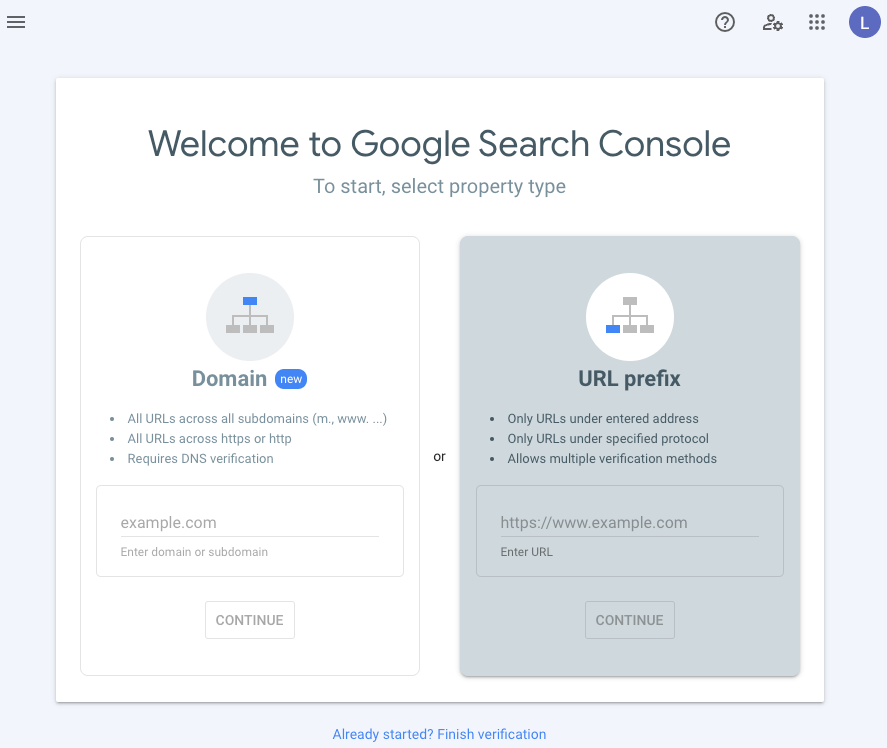
Når du er der, vil du blive mødt af en velkomstskærm og præsenteret for 2 muligheder for at oprette en ny Search Console-ejendom: Domæne eller URL-præfiks.
2. Indtast dit domæne eller din hjemmeside med protokol
Her vælger du den mulighed, der passer dig bedst, og indtaster dit domæne eller din hjemmesides protokol (URL-præfiks).
Indtast ikke protokollen http(s):// når du tilføjer dit domæne (til venstre). Hold dig til domænet example.com.
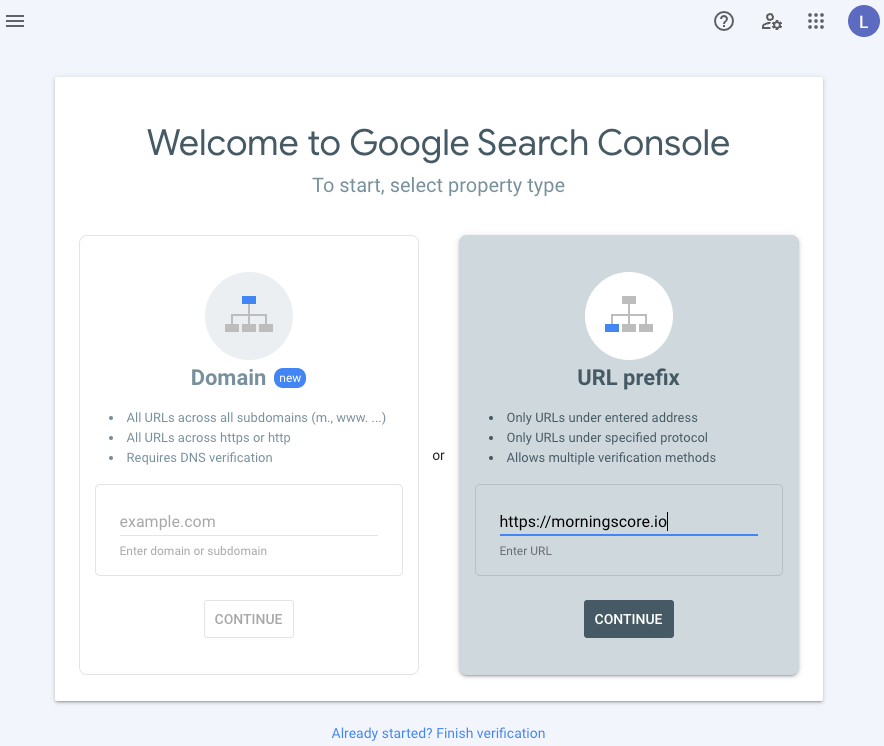
Hvis du kun vil se data i Search Console for en specifik URL-sti, som f.eks. https://morningscore.io/blog/, kan du bruge URL-præfikset og indtaste den specifikke webadresse og protokol.
Denne mulighed kan også vælges, hvis du vil verificere på andre måder end DNS ved blot at indtaste din hjemmeside med dens protokol: https://morningscore.io.
I eksemplet for denne guide har jeg valgt at indtaste https://morningscore.io under “URL-præfiks”, fordi det giver mig betydeligt flere muligheder for at verificere mit ejerskab og undgår, at jeg skal have adgang til mine DNS-indstillinger (navneserver).
Klik nu på “fortsæt”.
3. Verificer dit ejerskab i Search Console
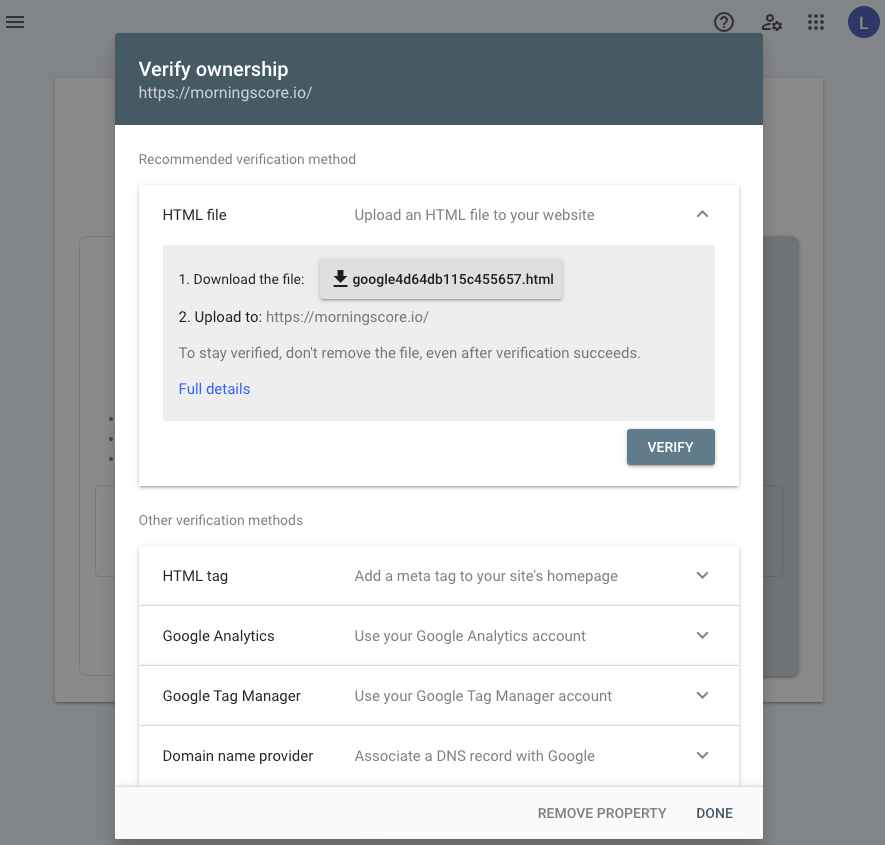
Når du har klikket på “fortsæt” i trin 2, og hvis du har valgt URL-præfikset, vil du blive mødt af følgende skærm, der viser de muligheder, du kan vælge for at verificere din Google Search Console-konto.
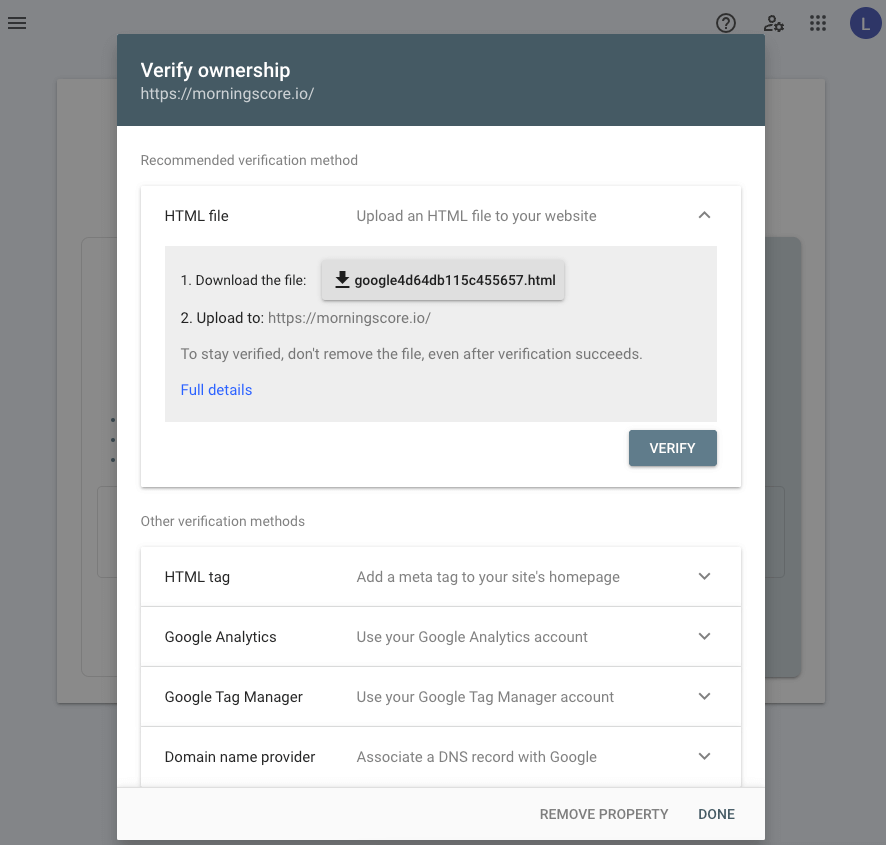
Her kan du frit vælge en af de mulige verificeringsmuligheder, men i denne guide vælger jeg at verificere via HTML-tag. Det gør jeg, fordi ikke alle ved, hvad DNS er, eller har adgang til det, mens mange er gået væk fra Google Analytics eller ikke bruger Google Tag Manager.
Hvis du har Google Analytics, er det efter min mening langt den nemmeste løsning. Log blot ind på din Analytics-konto, og Google vil bekræfte, at du er den retmæssige ejer, så du kan verificere dit ejerskab af Search Console-ejendommen.
Hvis du vil holde dig til denne guide og følge den trin-for-trin, men stadig vil oprette forbindelse til Google Analytics, kan du gøre det. Senere i guiden viser jeg dig, hvordan du forbinder Google Search Console med Google Analytics efter verificeringen.
Anbefalet: Vælg DNS TXT-verificering for domænedækkende dækning, hvis du har DNS-adgang. For URL-præfiks-ejendomme er HTML-tag eller Google Analytics-verificering de hurtigste metoder. Se alle officielle verificeringsmetoder og krav fra Google.
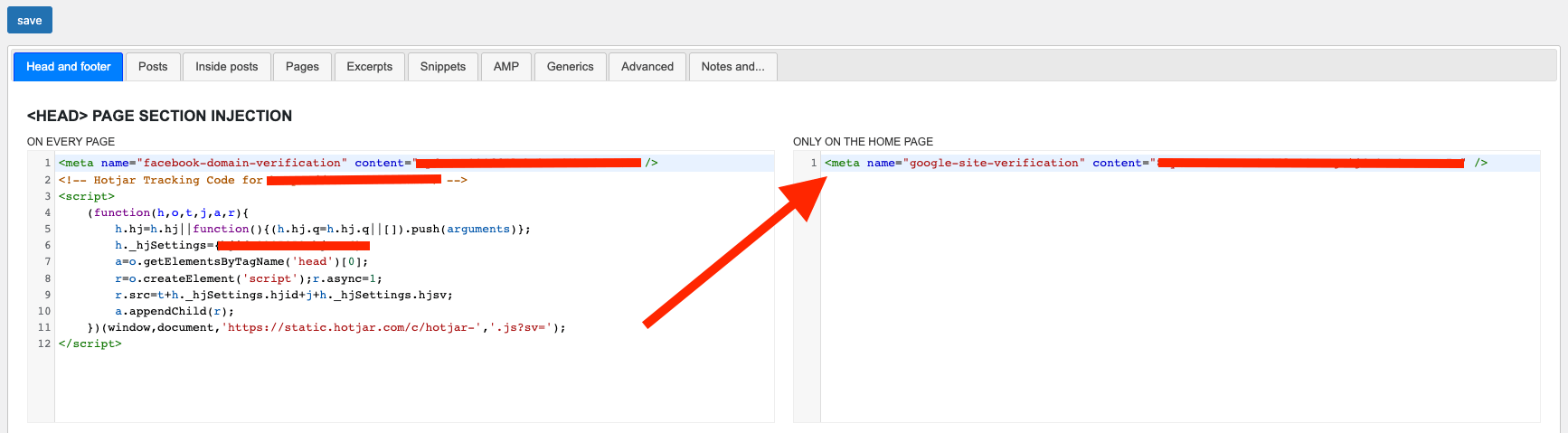
Vælg “HTML-tag” og klik på “kopiér” for at kopiere din unikke verificeringskode. Indsæt den i <head>-sektionen, før det åbnende <body>-tag på din hjemmeside.
Hvis din hjemmeside er bygget med WordPress, kan du bruge et plugin til nemt at tilføje dit unikke HTML-tag til din forside. I dette eksempel har jeg brugt pluginnet kaldet “Header and Footer“, men du kan også bruge Yoast SEO eller lignende plugins.
Husk at klikke på “gem”, før du klikker på “verificer” i Search Console. Ifølge John Mueller, Googles Senior Webmaster Trends Analyst, forhindrer det utilsigtet tab af adgang og giver Google mulighed for automatisk at genverificere ejerskabet, hvis du lader verificeringstagget blive permanent.
4. Search Console-ejendommen er nu verificeret
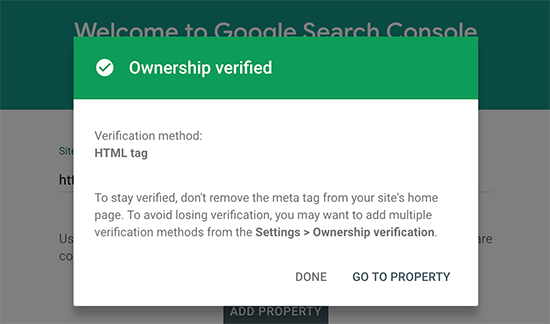
Du har nu oprettet, forbundet og verificeret din Search Console-ejendom!
Det var nemt, ikke?
Google vil nu begynde at indsamle værdifulde data, og du kan nu få masser af indsigt i din hjemmesides ydeevne på Google.
Lad os tage et kig på at færdiggøre din Search Console-opsætning, så du får mest muligt ud af den.
Pro-tip: Fra 2025-2026 inkluderer Search Console nye funktioner som Search Console Insights, som viser mønstre for indholdsopdagelse, og automatiske anbefalinger til indeksering og forbedringer af ydeevne. Tjek disse sektioner regelmæssigt for handlingsrettede forslag.
Forbind Search Console med Google Analytics
Hvis du ikke valgte at bekræfte din Search Console-opsætning ved hjælp af din Google Analytics-konto, er det en god idé at forbinde de to nu.
I Google Analytics er næsten alle dine organiske søgeord grupperet under samme term: (not provided).
Det er ikke ligefrem noget, vi kan bruge til meget i forhold til at analysere og drage konklusioner fra vores data.
Heldigvis kan vi ændre det ved at forbinde Search Console og Analytics-data – det er super simpelt:
Log ind på din Google Analytics 4 (GA4)-konto og sørg for, at du har admin-adgang til din GA4-ejendom og Ejer- eller Fuld bruger-adgang til din Search Console-ejendom. Klik på Administrator i nederste venstre hjørne.
Under Ejendom -kolonnen, vælg Produktlink. Klik på Search Console, derefter Link, og vælg den relevante Search Console-ejendom, der er knyttet til dit websted.
Bekræft linket ved at klikke på “gem”. Hvis du allerede har linket Search Console med Analytics, vil du se en mulighed for at administrere eller justere din eksisterende forbindelse.
Vigtigt: Du skal have Redaktør-adgang på GA4-ejendommen og være en bekræftet ejer i Search Console for at linke ejendommene. Fuldstændige instruktioner er tilgængelige i Googles officielle guide til at forbinde Search Console til Google Analytics.
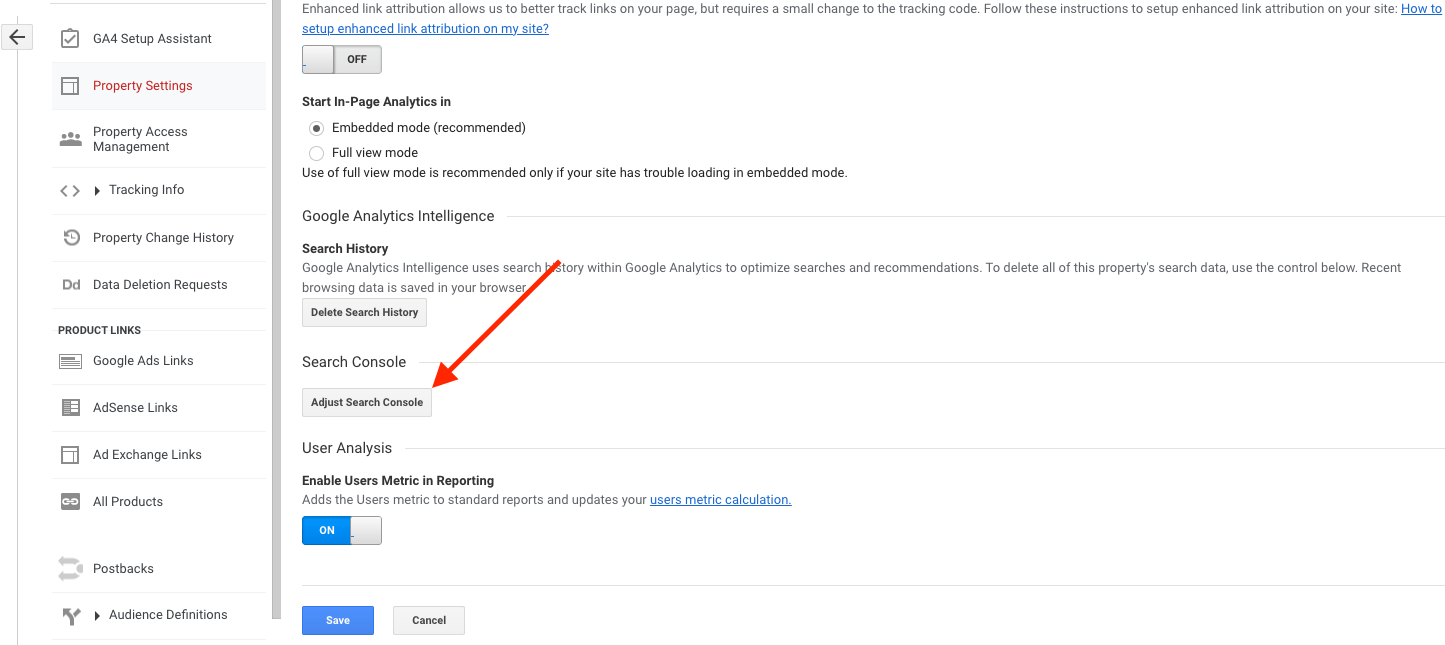
Du har nu forbundet Search Console og Analytics. Inden for 48 timer bør du kunne se Search Console-data i dine GA4 Anskaffelse -rapporter, hvilket giver indsigt i søgeforespørgsler, landingssider og eksponeringer.
Tilføj et sitemap til Search Console
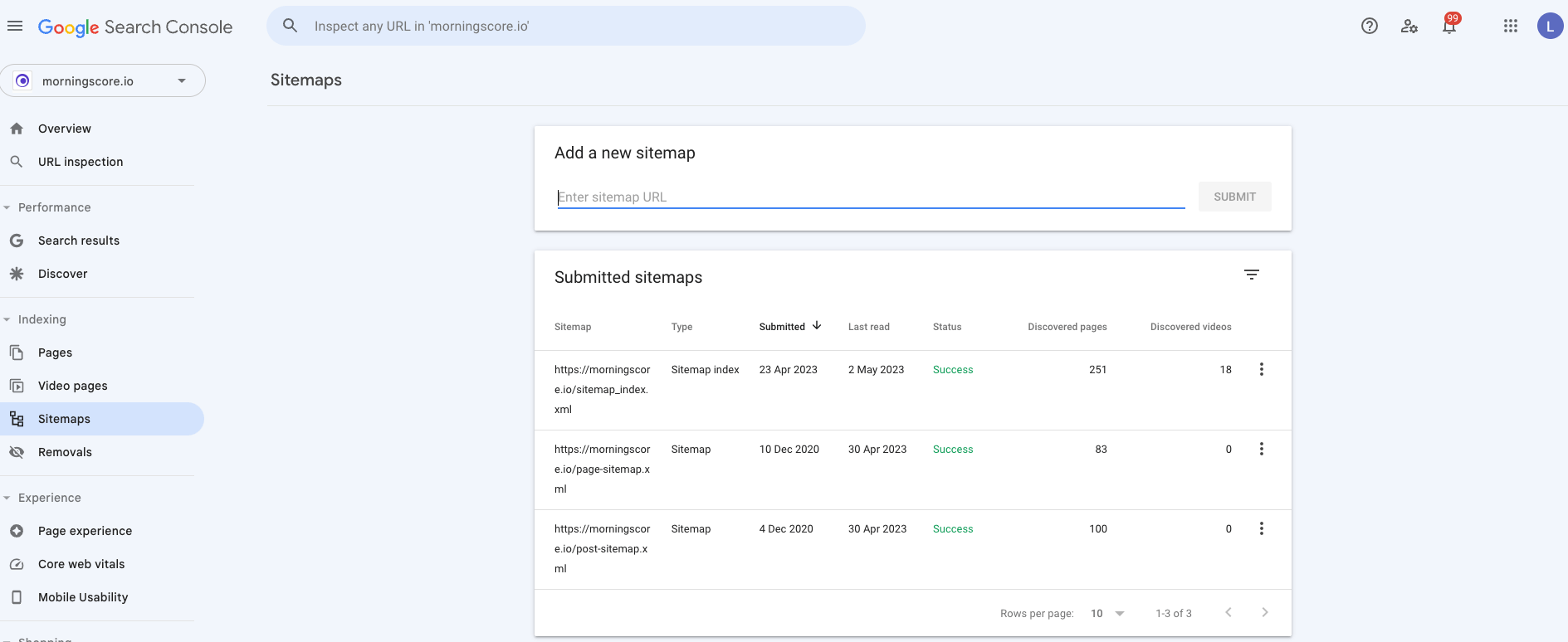
At tilføje et sitemap til Google Search Console kan hjælpe med at forbedre synligheden af dit websted og gøre det lettere for Google at indeksere dine sider. Her er en trin-for-trin guide til at tilføje et sitemap til Google Search Console:
- Log ind på din Google Search Console-konto.
- Vælg det ønskede website (ejendom), hvis du har flere.
- Klik på “Sitemaps” i venstre sidebjælke under “Indeksering”.
- Indtast den fulde URL til dit sitemap i feltet og klik på “Send”.
- Hvis der ikke er nogen fejl, vil dit sitemap blive tilføjet til Google Search Console.
- Det kan tage lidt tid for Google at indeksere alle dine sider og opdatere oplysningerne i Search Console.
- Hold øje med din sitemap-rapport for at se, hvor mange sider der er blevet indekseret, og om der er fejl eller advarsler.
Bedste praksis: Sitemaps bør bruge absolutte URL’er og holde sig under 50.000 URL’er eller 50 MB ukomprimeret. For større websites skal du bruge en sitemap-indeksfil. Fuldstændige tekniske krav og formater er dokumenteret i Googles officielle sitemap-guide.
For at øge effektiviteten af, at Google finder og indekserer dit sitemap og dine sider, anbefales det at uploade dit sitemap til dit websites rodmappe og inkludere en reference til det i din robots.txt-fil.
Glem ikke at opdatere dit sitemap, når der foretages ændringer, eller nye sider tilføjes til dit website, så du sikrer, at Google altid har de nyeste oplysninger om dit site.
For at automatisere processen anbefales det at bruge et XML-sitemap. Dette vil automatisk opdatere, hver gang en side tilføjes eller fjernes fra dit website.
Hvis du har et WordPress-website, kan du nemt oprette et XML-sitemap ved hjælp af et plugin som Yoast SEO, Rank Math, All-In-One-SEO eller et lignende værktøj. Northeast Medical Group brugte strukturerede data sammen med Search Console sitemap-overvågning for at fange udvidede resultater og AI Overview-placeringer, hvilket forbedrede deres organiske synlighed betydeligt.
Tilføj en bruger til Google Search Console
Du kan administrere ejere, brugere og tilladelser i Search Console på flere måder. En bruger vil have fuld eller begrænset adgang til dine data.
Tilladelserne er opdelt i tre typer:
- Ejer: Har fuld kontrol over ejendommen. De kan tilføje og fjerne andre brugere, konfigurere indstillinger, bruge alle værktøjer og se alle data. Der er to typer ejere: Bekræftet ejer (har bekræftet ejerskab af Search Console-ejendommen) og Delegeret ejer (har fået tildelt ejerskabsrettigheder af en bekræftet ejer).
- Fuld bruger: Har ret til at se alle data og udføre visse handlinger.
- Begrænset bruger: Har skrivebeskyttede rettigheder til de fleste data.
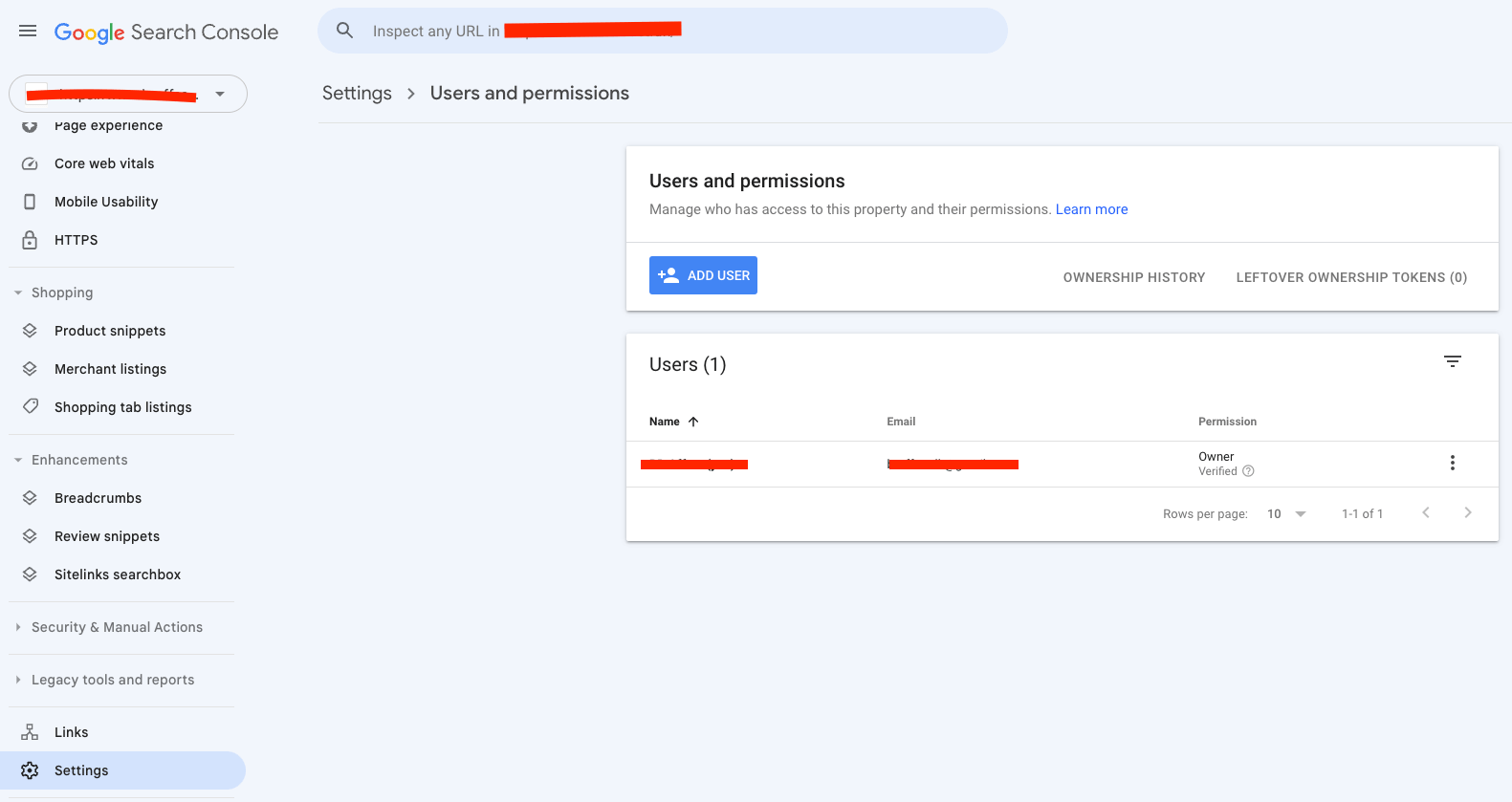
Når du har bekræftet ejerskabet af din domæneejendom, ejer du rettighederne. For at tilføje en ekstra bruger skal du navigere til:
Search Console –> Indstillinger –> Brugere og tilladelser –> Tilføj bruger
Bemærk: Kun ejere kan tilføje eller fjerne andre ejere og brugere. For detaljerede forklaringer af hver rolle og tilladelsesniveau, se Googles officielle guide til administration af ejere, brugere og tilladelser.
Jeg håber, denne guide hjalp dig med at forbinde dit website til Search Console og få en god start. Hvis du støder på problemer med at følge guiden, er du velkommen til at kontakte mig direkte på chatten i nederste højre hjørne.
Til sidst skal vi se på nogle af de oftest stillede spørgsmål om Google Search Console.
Google Search Console FAQ
Hvad er Webmaster Tools?
Webmaster Tools er den tidligere version af det, der nu kaldes Google Search Console. I forbindelse med en omstrukturering af Googles værktøj i 2015 fik Webmaster Tools et nyt navn i form af Search Console.
Fra 2024 er Google fuldt ud overgået til brandet “Google Search Central” som det samlede ressourcecenter for webmastere og SEO-professionelle. Læs mere på Googles SEO-startvejledning.
Har Morningscore en Google Search Console-integration?
Ja, du kan forbinde din hjemmeside i Morningscore med din Search Console-ejendom og hente Search Console-søgeordsdata ind i Morningscore-dashboardet for at strømline dine datakilder og forbedre dine søgeordsdata. For at gøre dette skal du gå til Indstillinger -> Search Console i Morningscore.
Hvad er eksponeringer i Search Console?
Google Search Console-eksponeringer refererer til det antal gange, en specifik URL er vist i Googles søgeresultater. Betalte resultater fra Google Ads tælles ikke med i antallet af eksponeringer.
Fra 2026 inkluderer Search Console også et filter for brandede søgninger der lader dig separere brandede vs. ikke-brandede eksponeringer for mere præcis rapportering og analyse.
Kan du blive indekseret hurtigere med Search Console?
Når du har forbundet din hjemmeside til Google Search Console, har du mulighed for at indsende ændringer til Google til gennemgang, når du inspicerer en specifik URL. Dette kan fremskynde processen med at få nye landingssider indekseret.
Hvis du har en helt ny hjemmeside, vil det hjælpe dig med at blive indekseret hurtigere, hvis du opretter en Search Console-ejendom og tilføjer dit sitemap. Men, Gary Illyes, Googles Webmaster Trends Analyst, bemærker, at spildt crawling fra duplikerede URL’er eller parametre kan forsinke indekseringen, så en ren URL-struktur er vigtig.
Kan du styre, hvilke sider Google Search Console kigger på?
Ja, det kan du. Via robots.txt kan du blokere Googles crawlere fra at få adgang til bestemte landingssider. For omfattende vejledning om crawl-kontrol og robots.txt-konfiguration, se Googles SEO Starter Guide.
Hvorfor kan jeg ikke se data for de sidste 2 dage i Search Console?
I Google Search Console vil der normalt være en forsinkelse på 48 timer fra Google indsamler dataene, til de vises for dig i dit dashboard. Denne forsinkelse gælder for effektivitetsrapporter, dækningsrapporter og de fleste andre datavisninger i værktøjet.
Er Google Search Console-data 100 % nøjagtige?
Hvis du på nuværende tidspunkt tror, at der findes et enkelt værktøj derude med 100 % nøjagtige data, må jeg desværre skuffe dig. Der findes ikke et eneste værktøj – ikke engang Googles egne værktøjer som Search Console – der kan vise det fulde og komplette billede med 100 % nøjagtighed med hensyn til søgevolumen, klik, CPC osv.
Det, du skal kigge efter i ethvert SEO-værktøj, er ikke, hvem der er 100 % nøjagtig. Det findes ikke. Realistisk set vil du gerne finde det værktøj med de mest pålidelige data.
Med dette i tankerne er det vigtigt at sige, at du også skal bruge din sunde fornuft og ikke udelukkende stole på noget værktøjs søgevolumen for søgeord. Search Console-data kan også opleve forsinkelser og midlertidige udsving, især under algoritmeopdateringer, så det er bedst at fortolke datatrends over tid frem for at stole på øjebliksbilleder.
For avanceret analyse og større projekter kan du overveje at eksportere Search Console-data via API’et eller BigQuery for mere detaljeret kontrol. Lær mere om avancerede arbejdsgange i dette Google Search Console whitepaper.
Certificeringer og træning
Google tilbyder i øjeblikket ikke en officiel certificering specifikt til Google Search Console.
Hvis du vil opbygge verificerede kvalifikationer i brugen af Search Console, kan du overveje at gennemføre Coursera Google Search Console-kurset, som tilbyder et certifikat efter afslutning og dækker opsætning, rapportering og fejlfinding i dybden.