English
 Dansk
 Svenska
 Nederlands
 Español
 Lietuvos

Was das abdeckt
- Alt-Tags zu Bildern hinzufügen in WordPress dauert weniger als eine Minute – nur 5 Schritte im integrierten Block-Editor.
- Es stehen 3 Methoden zur Verfügung: der Block-Editor, die Mediathek oder direkt im Code-Editor.
- Gute Alt-Tags helfen Suchmaschinen, deine Bilder zu verstehen und können deine Rankings bei Google verbessern.
Den Inhalt eines Bildes zu verstehen, ist für Menschen ein Kinderspiel. Selbst die fortschrittlichsten Algorithmen tun sich damit jedoch schwer. Deshalb ist das Hinzufügen von Alt-Tags zu Bildern unerlässlich. Wenn du diese Praxis in WordPress im Jahr 2026 befolgst, kannst du ein höheres Ranking erzielen und mehr Besucher von Google erhalten – auch durch die visuelle Suche, die aufgrund der KI-Bilderkennung jetzt eine größere Rolle bei Bild-Rankings spielt.
Guter Alt-Text verbessert auch die Barrierefreiheit. Die WCAG 2.2-Richtlinien empfehlen, Beschreibungen prägnant und nützlich für die Nutzer zu halten.
Die hier gezeigte Methode ist der einfachste und schnellste Weg, um Alt-Tags in WordPress einzufügen. Das Hinzufügen (oder Ändern) von Bild-Alt-Tags in WordPress kann in 5 Schritten erfolgen:
- Öffne deinen Artikel oder deine Seite und finde das Bild.

- Klicke auf den Bild-Block, um ihn auszuwählen.
- Öffne in der rechten Seitenleiste das Einstellungsfeld „Block“ und suche das Feld „Alt-Text“.
- Gib deine Beschreibung in das Feld „Alt-Text“ ein.
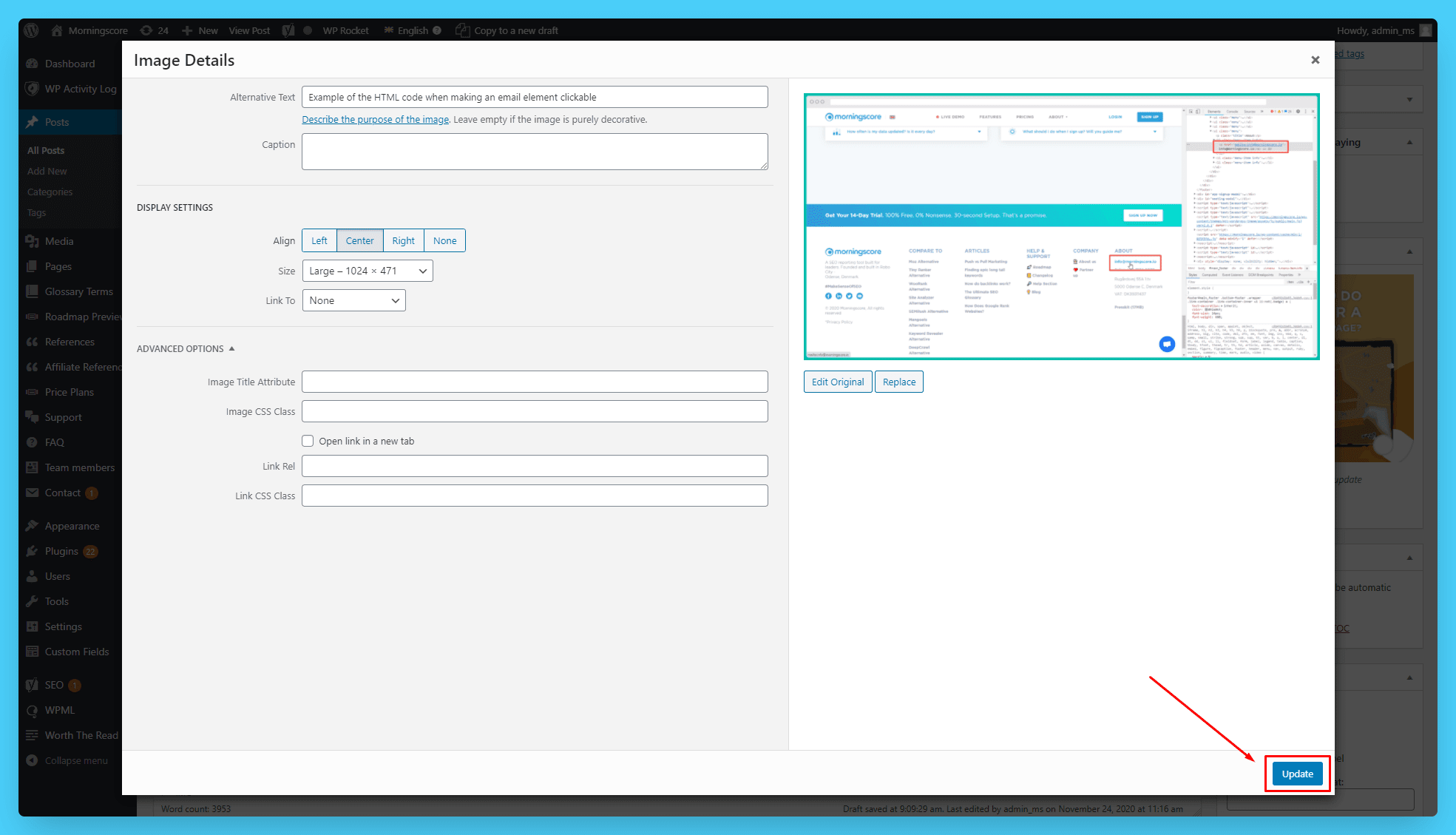
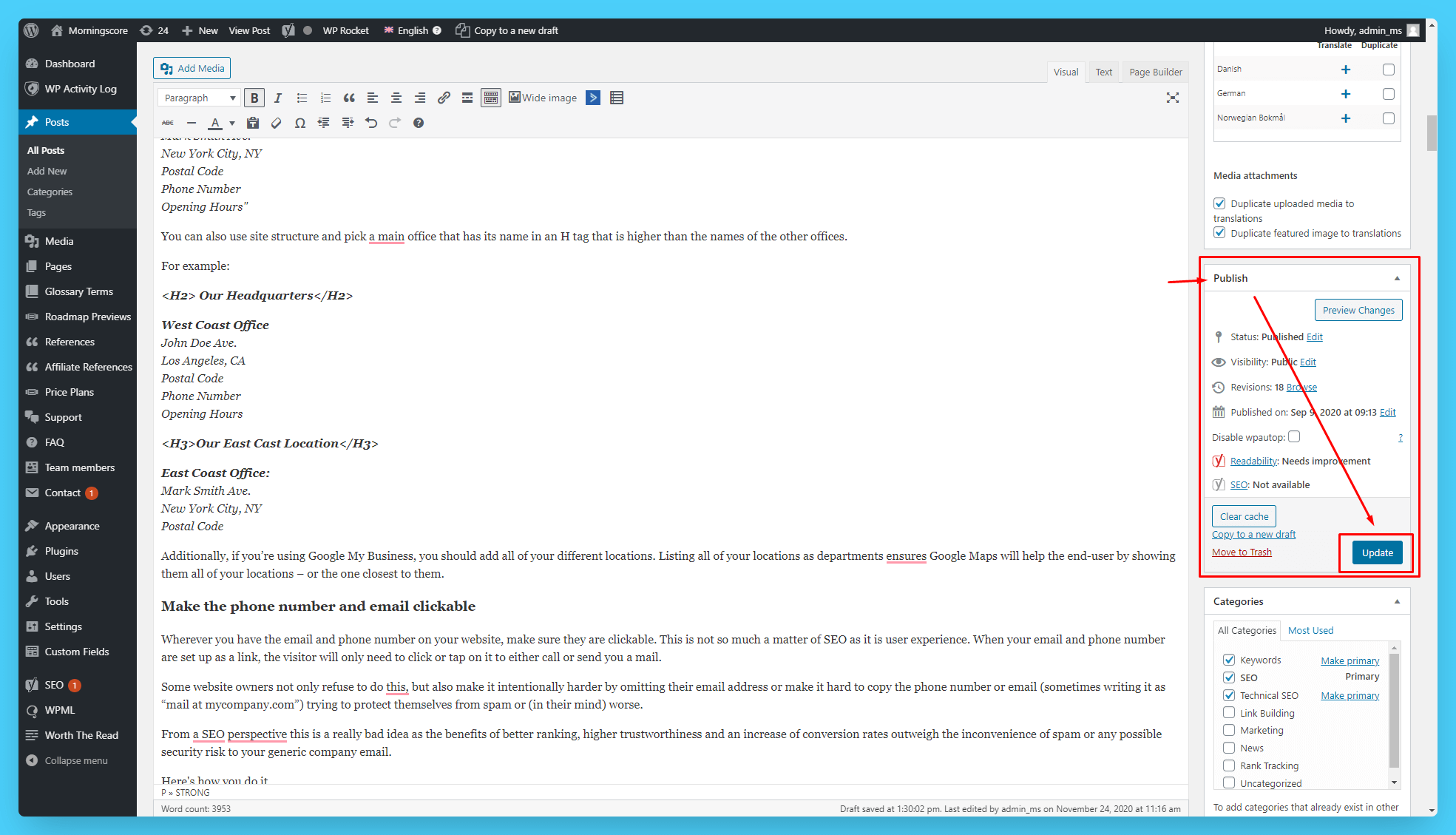
- Klicke auf „Aktualisieren“, um deinen neuen Inhalt zu speichern.
Diese Methode ermöglicht es dir auch, relevante Alt-Texte hinzuzufügen, da du genau sehen kannst, wo das Bild im Inhalt erscheint.
Seit März 2026 enthält WordPress auch ein KI-gestütztes Alt-Text-Tool direkt im Block-Editor. Wähle einen Bild-Block aus und suche nach der Option, automatisch eine Beschreibung zu generieren. Es erstellt mit einem Klick einen Entwurf, den du dann überprüfen und bearbeiten kannst – nützlich, wenn du mit vielen Bildern gleichzeitig arbeitest.
Wir zeigen die obige Methode auch in diesem Video:
Alternative Möglichkeiten zum Hinzufügen von Alt-Tags zu Bildern
WordPress ist für Anfänger normalerweise einfach zu bedienen. Es verfügt über unkomplizierte Funktionen. Änderungen an deiner Website können sich jedoch manchmal darauf auswirken, wie die Dinge funktionieren. Wenn du Probleme mit der oben aufgeführten Methode hast, findest du hier zwei alternative Möglichkeiten, um dasselbe Ergebnis zu erzielen.
Alternative Methode #1: In der WordPress-Mediathek
Hier ist eine einfache alternative Möglichkeit, den Text hinzuzufügen. WordPress ermöglicht es dir, das Attribut direkt in der Mediathek hinzuzufügen. Dadurch wird ein „globaler“ Alt-Text festgelegt, den WordPress jedes Mal verwendet, wenn du dieses Bild verwendest.
Es spart Zeit, da die Arbeit nur einmal erledigt wird. Es ist eine gute Wahl, wenn du den Code auf bestimmten Seiten nicht bearbeiten möchtest.
Hier ist die erste alternative Methode:
- Melde dich in deinem WordPress-Admin-Panel an.
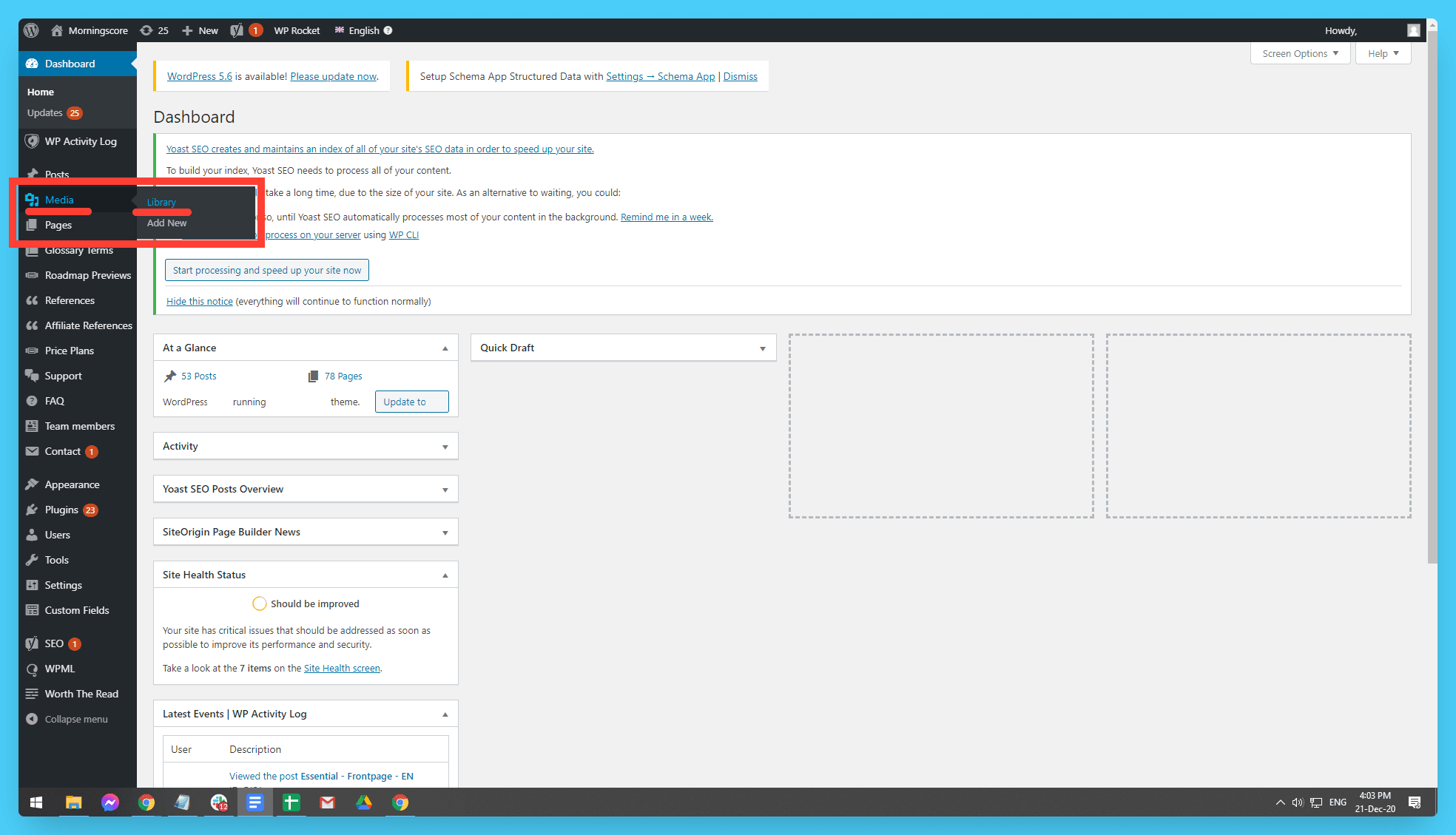
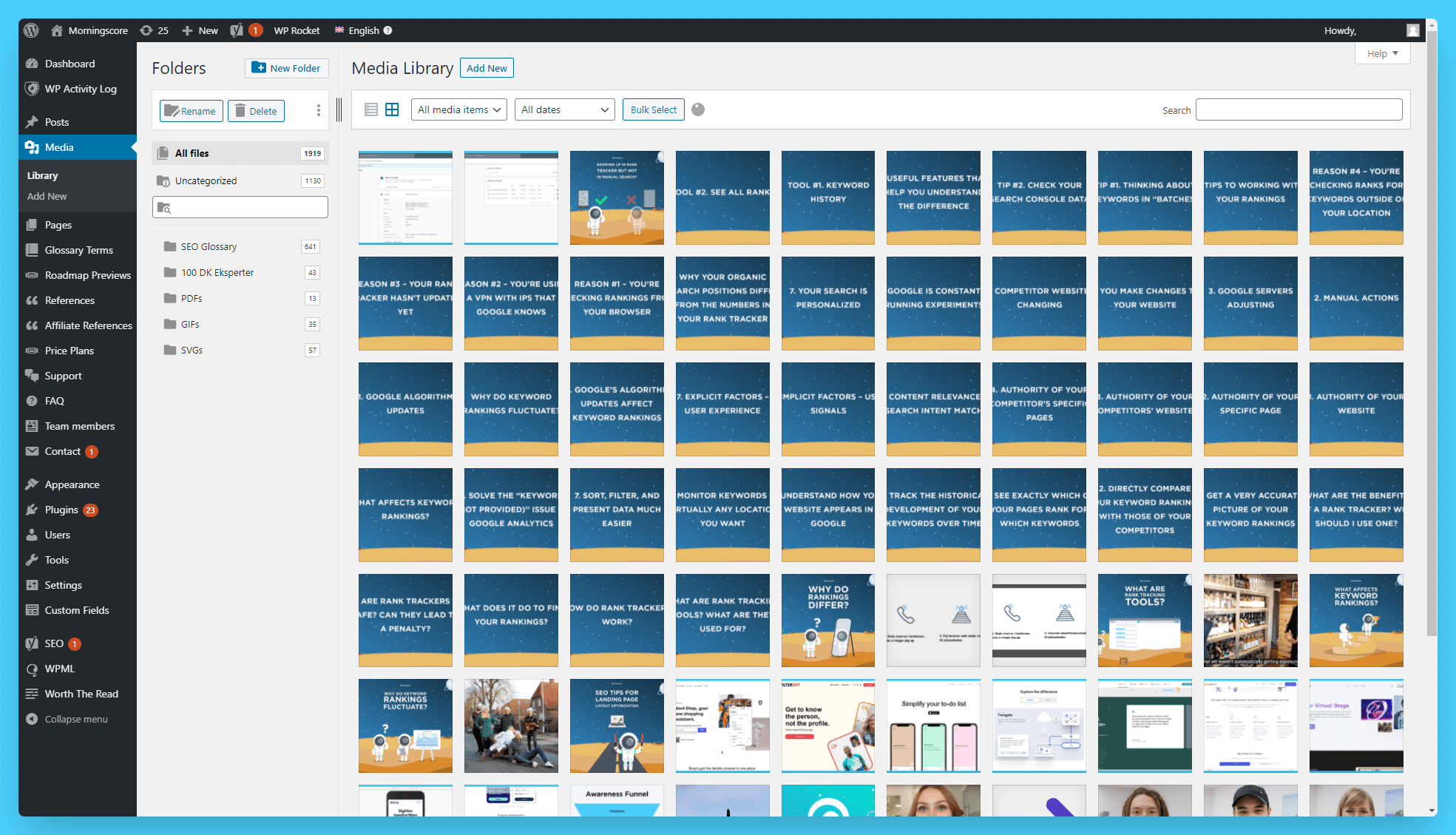
- Gehe zu Medien -> Medienübersicht.
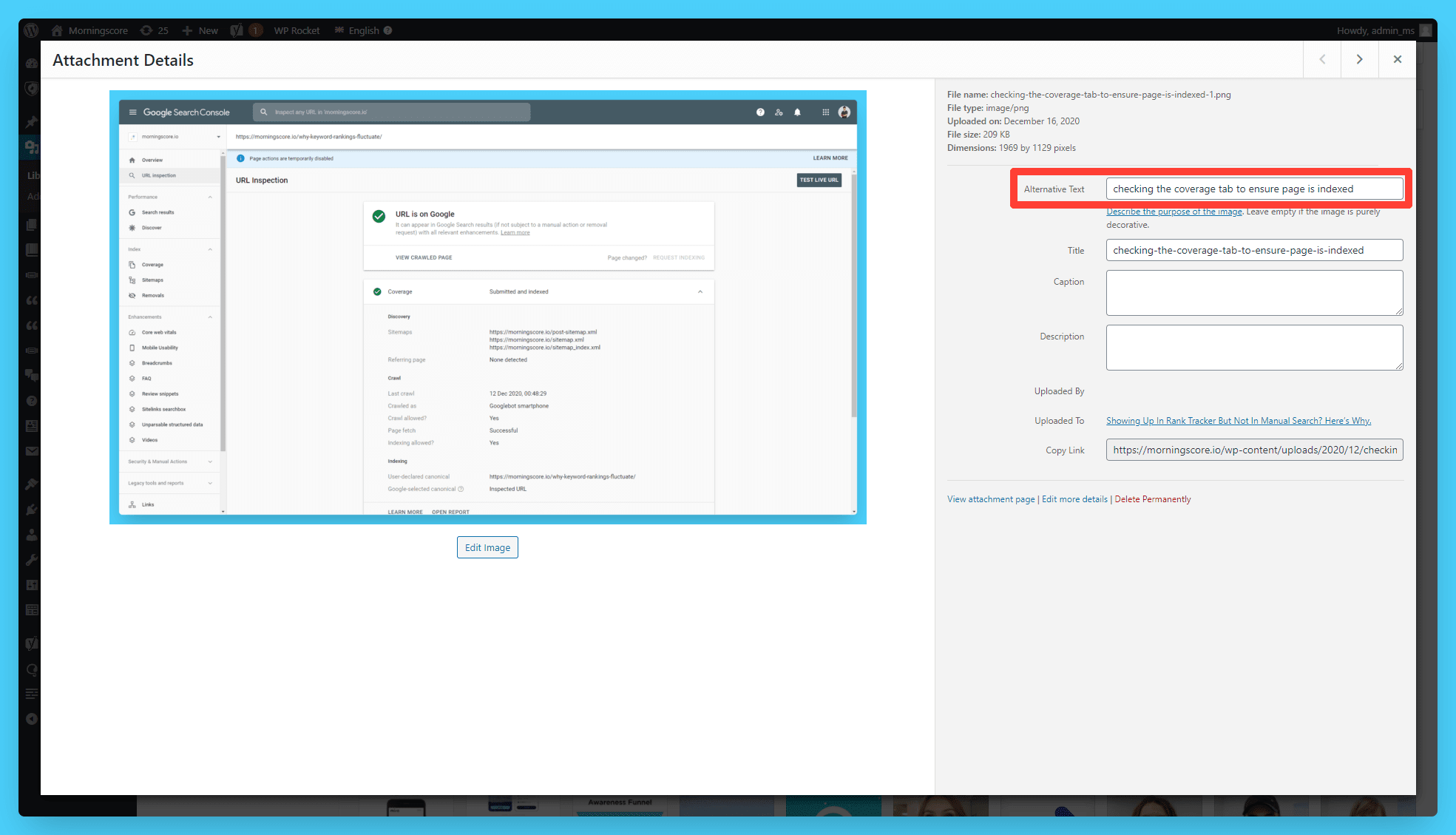
- Klicke auf ein Bild oder lade ein neues hoch.
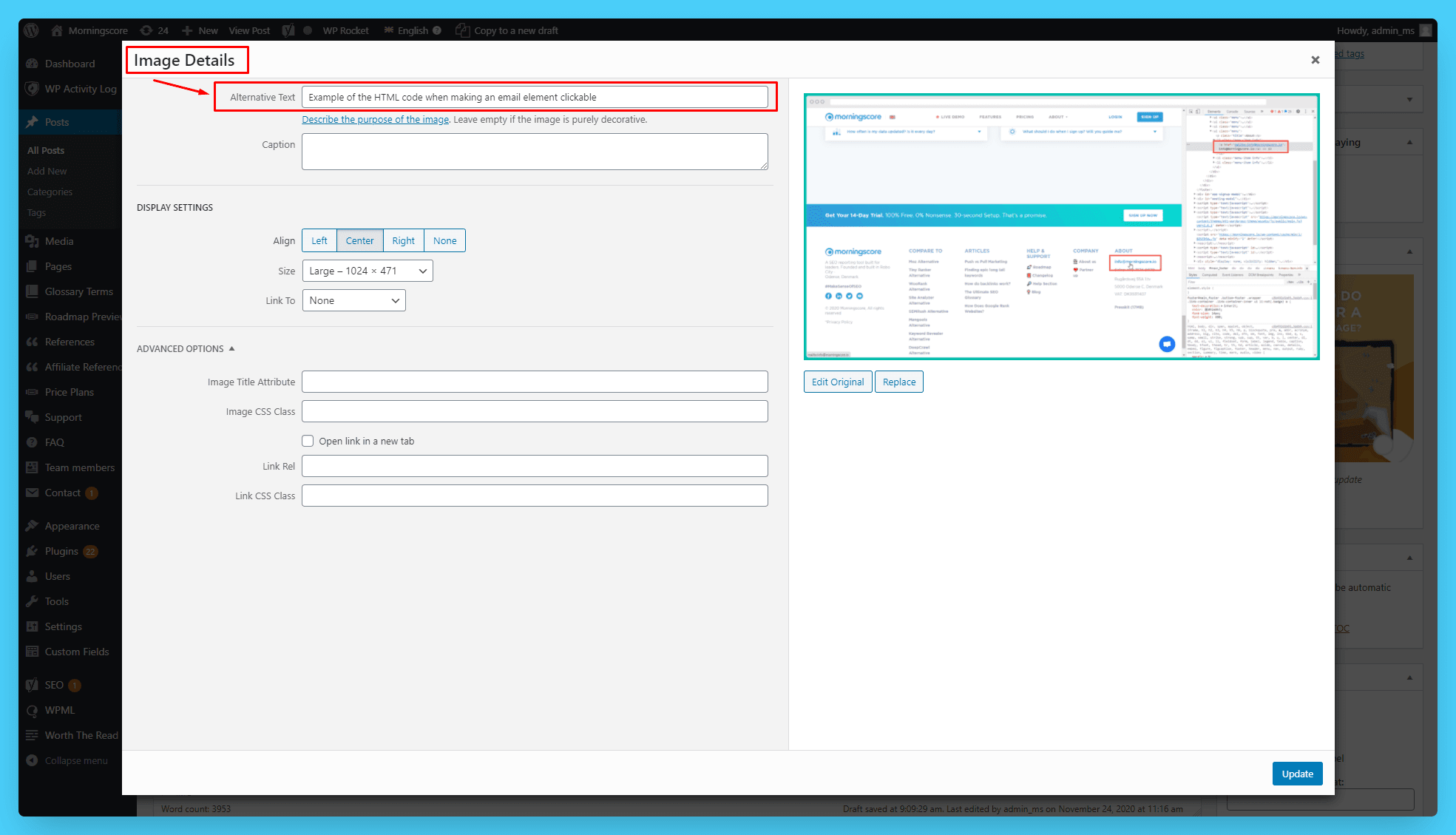
- Fülle das Feld „Alternativer Text“ aus.
- Klicke außerhalb des Feldes, damit WordPress die Änderungen speichert.
Der einzige Nachteil ist, dass du den Kontext des Bildes nicht sehen kannst. Das kann deine Alt-Tags manchmal weniger relevant machen. Für Massenaktualisierungen über viele Bilder hinweg lassen dich Plugins wie Media Library Helper mehrere Alt-Texte auf einmal bearbeiten.
Alternative Methode #2: Direkt im Seitencode
Wenn die ersten beiden Methoden fehlschlagen, kannst du den Alt-Tag im HTML-Code hinzufügen oder überschreiben.
Hier ist die zweite alternative Methode:
- Öffne deinen Beitrag und finde das Bild.
- Wähle das Bild mit deiner Maus aus.
- Öffne den Code-Editor. Klicke auf das Drei-Punkte-Optionsmenü (oben rechts) und wähle „Code-Editor“.
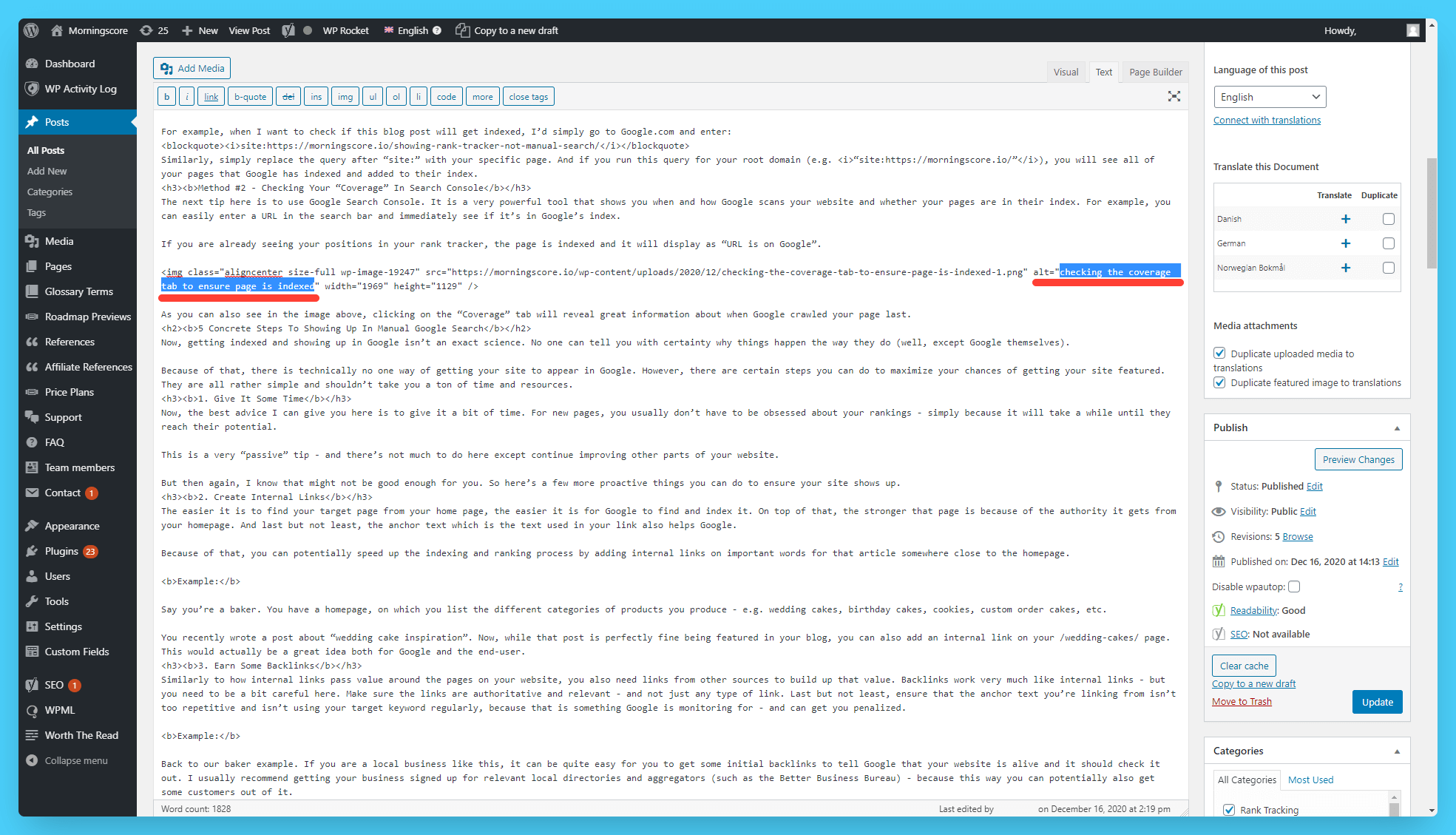
- Finde die Zeile, die mit „<img“ beginnt, und bearbeite den Text in alt=“TEXT HIER“.
- Klicke auf „Aktualisieren“, um die Änderungen anzuwenden.
Das ist nützlich, wenn ein Bild einen globalen Alt-Tag hat, aber einen spezifischen für eine Seite benötigt. Es vermeidet, dasselbe Bild zweimal hochzuladen, was besser für Caching und Performance ist.
Bedenke jedoch, dass dies mehr Zeit in Anspruch nimmt und etwas Handarbeit erfordert.
Mein einfacher Prozess, um Alt-Tags effektiv zu Bildern hinzuzufügen
Hier ist mein genauer Prozess zum Schreiben von Tags. Er funktioniert sowohl für Seiten als auch für Artikel, unabhängig vom Thema. Diese Strategie hilft auch deinem gesamten Bilder-SEO.
Morningscore bietet seit 2018 praktische SEO-Tools aus Dänemark an. Dieser Prozess stammt aus der Unterstützung vieler Nutzer bei der Verbesserung ihrer Bildoptimierung.
Wenn du Beiträge erstellst, füge deine Bilder zuletzt hinzu. Füge den Alt-Tag in dem Moment hinzu, in dem du die Datei hochlädst. Ich zeige dir die Schritte für diesen Artikel.
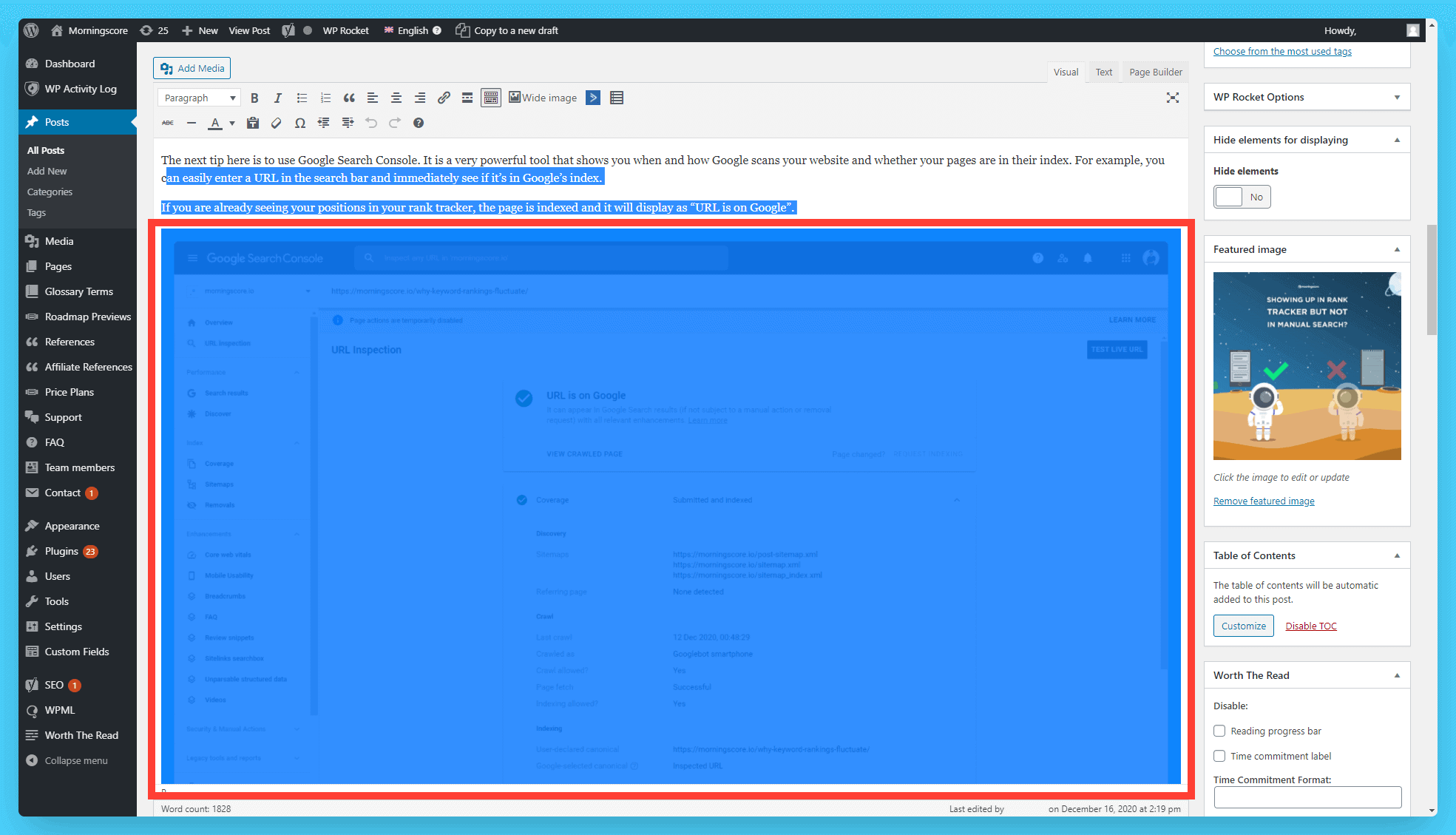
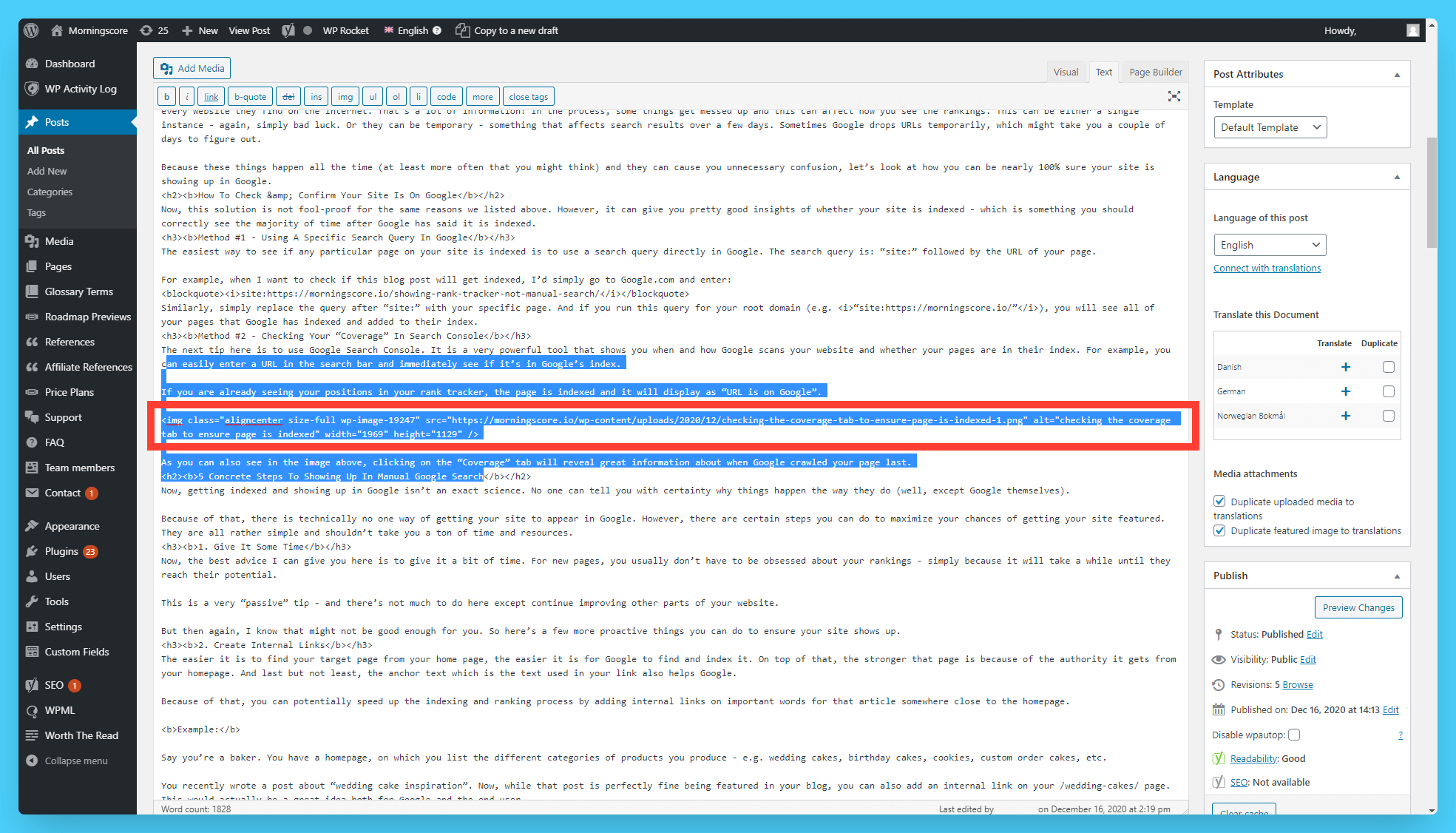
Plane zuerst die Bilder und markiere ihre Stellen im Text.
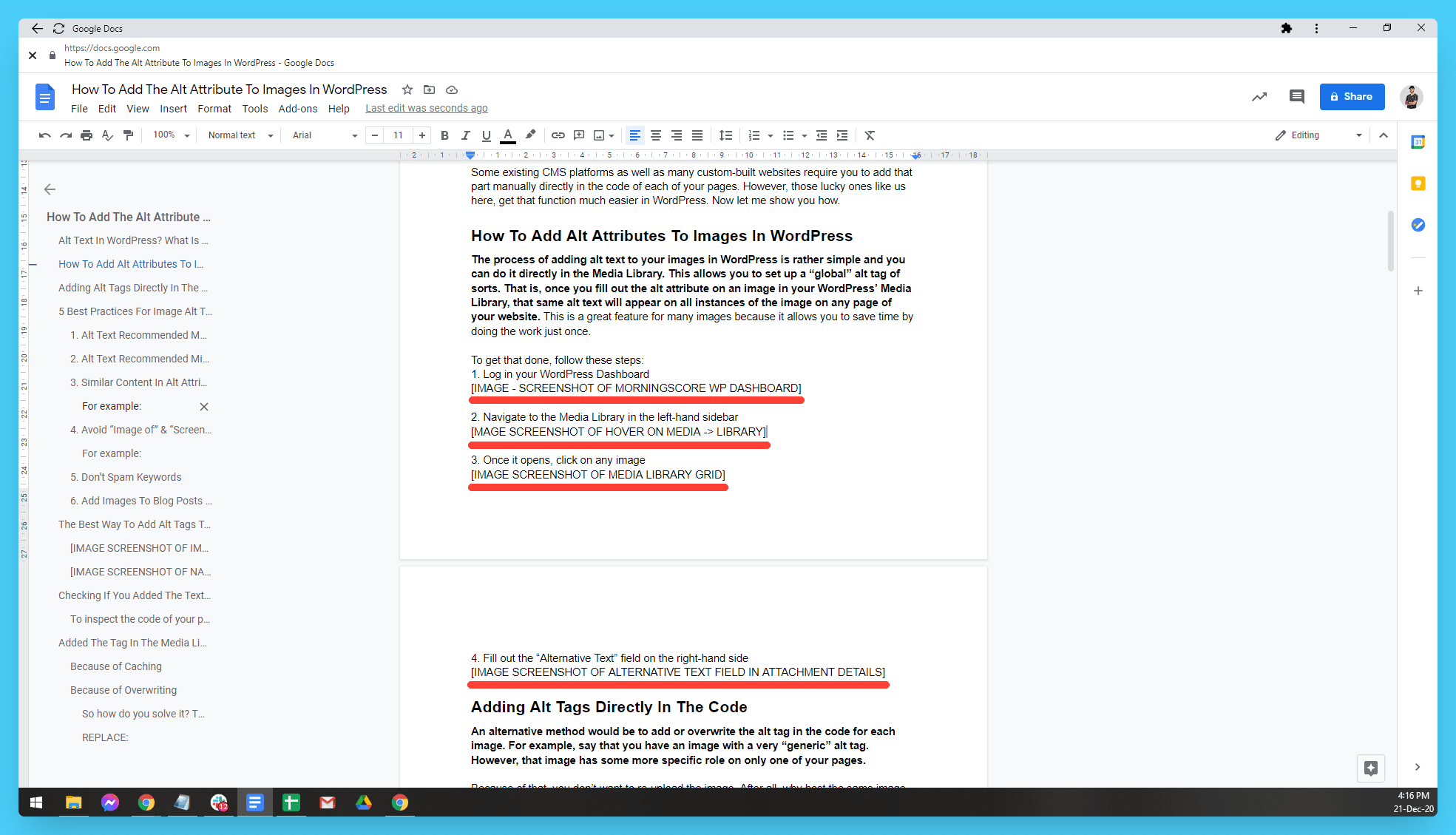
Das hilft dir, die Bilder entsprechend dem Kontext des Absatzes zu benennen.
Wenn du zum Beispiel eine Vergleichstabelle verwendest, nenne die Datei „best-dog-foods-comparison-table.png.“
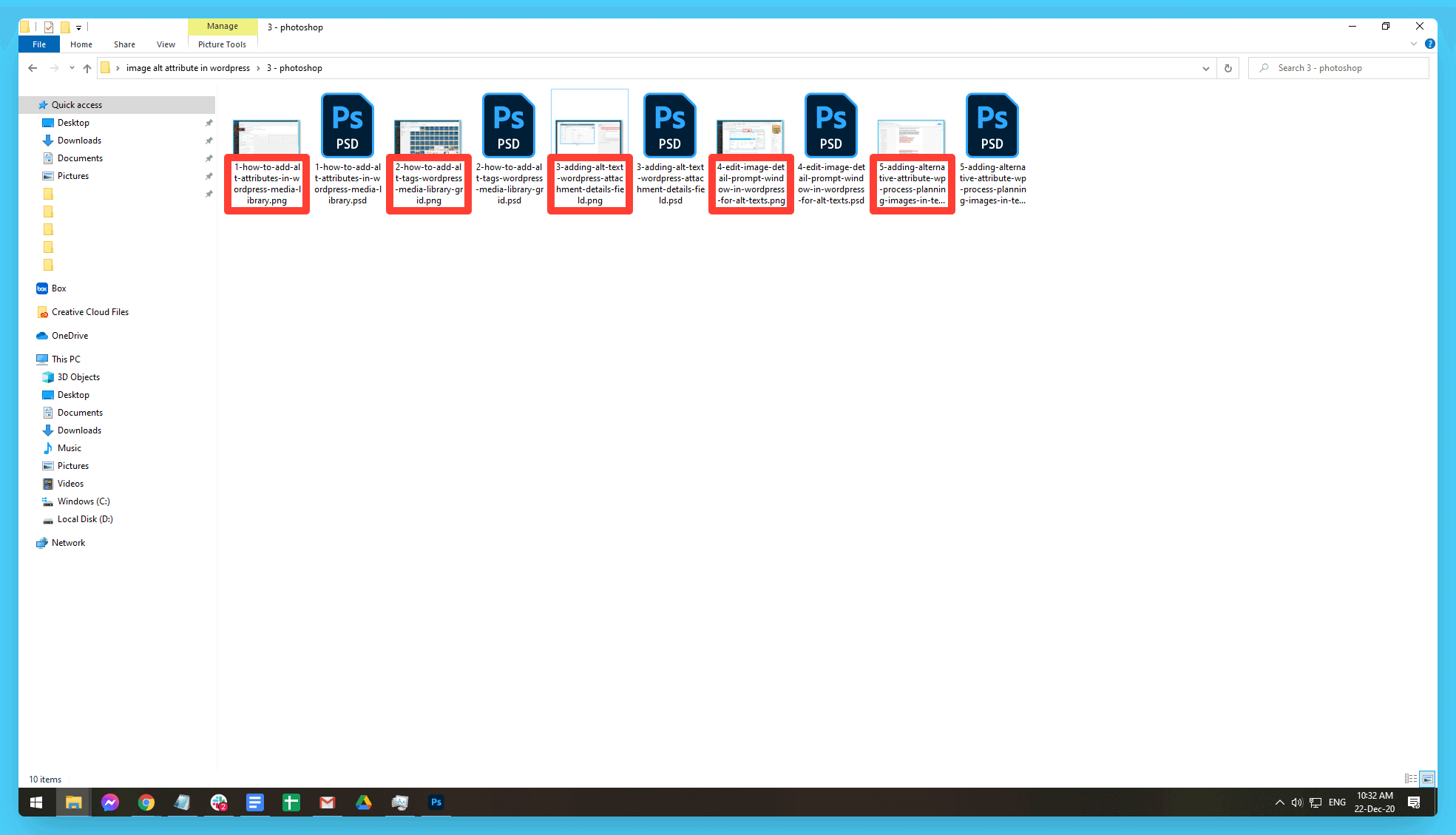
Sobald du sie hochgeladen hast, einfach:
- Kopiere den Bildtitel.
- Füge ihn in das Feld für den Alt-Text ein.
- Entferne die Bindestriche.
Dieser Prozess funktioniert, weil er dich zwingt, prägnante Namen zu verwenden, die SEO mit besseren Dateinamen verbessert und es einfacher macht, deine Tags beschreibend und unter dem von modernen Standards empfohlenen Limit von 125 Zeichen zu halten.
Ich markiere Stellen beim Schreiben mit eckigen Klammern [wie hier]. Das macht es einfach zu finden, wo Bilder hingehören, sobald der Text fertig ist. Es hilft auch sicherzustellen, dass kein Bild vergessen wird.
Schließlich macht es die Bündelung deiner Arbeit einfacher, alle Bilder auf einmal mit einem Tool wie TinyPng zu komprimieren, bevor du sie hochlädst.
So überprüfst du, ob du Alt-Tags erfolgreich zu Bildern hinzugefügt hast
Es gibt zwei Möglichkeiten, deine Arbeit zu überprüfen. Du kannst den Code untersuchen oder ein SEO-Tool verwenden.
Um den Code zu untersuchen:
- Klicke mit der rechten Maustaste auf die Live-Seite.
- Wähle „Seitenquelltext anzeigen“.
- Drücke STRG+F (Win) oder CMD+F (Mac).
- Suche nach alt=“.
Dies hebt alle Alt-Text-Instanzen hervor. Es ist ein schneller Weg, um Fehler bei mehreren Bildern gleichzeitig zu beheben.
Um mit einem Tool zu prüfen:
- Logge dich in dein Tool ein (wie Morningscore).
- Gehe zum Site Audit Tool.
- Scanne die spezifische Seite.
- Prüfe, ob das Audit bestätigt, dass die Tags vorhanden sind.
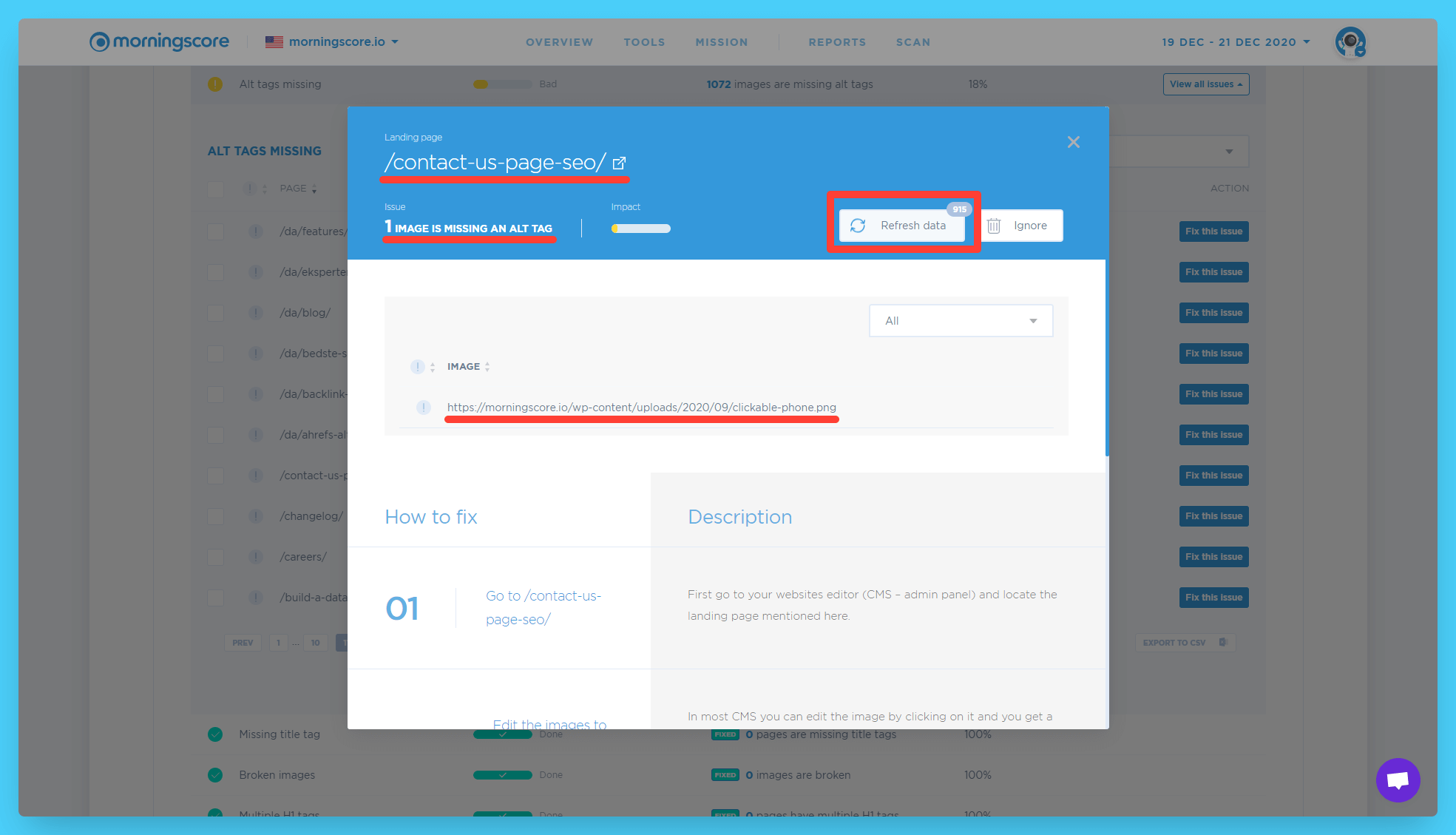
Wenn deine Tags nach dem Hinzufügen nicht erscheinen, kannst du unseren Leitfaden lesen über die Behebung von WordPress-Alt-Tags, die nicht angezeigt werden.
Schlussworte
Das Hinzufügen von Alt-Tags zu Bildern wird nicht alles auf deiner Website reparieren, aber es ist ein notwendiges Puzzleteil für höhere Rankings. Dieser einfache Prozess stellt sicher, dass du die SEO-Vorteile mit sehr wenig Aufwand erhältst.
Ein Reiseblog steigerte seine Seitenaufrufe um 20 %, nachdem er beschreibenden Alt-Text zu Bildern hinzugefügt hatte (Quelle).
Häufig gestellte Fragen
Warum ist das Hinzufügen von Alt-Tags zu Bildern wichtig für SEO?
Suchmaschinen können Bilder nicht „sehen“, daher verlassen sie sich auf Text, um visuelle Inhalte zu verstehen. Beschreibende Alt-Attribute helfen deinen Fotos, in der Google-Bildersuche zu ranken, und verbessern die Gesamtrelevanz deiner Seite. Außerdem macht es deine Website für Nutzer mit Screenreadern zugänglich (Moz).
Was sind die Best Practices für das Schreiben von effektivem Alt-Text?
Effektiver Alt-Text sollte beschreibend, aber prägnant sein, idealerweise unter 125 Zeichen. Du musst den Bildinhalt genau beschreiben, ohne Keyword-Stuffing oder unnötige Details (WordPress barrierefrei machen).
Wie gehe ich mit dekorativen Bildern um?
Wenn ein Bild rein dekorativ ist und keinen Informationswert bietet, verwende ein leeres Alt-Attribut wie alt=““. Das sagt Screenreadern, dass sie das Element komplett überspringen sollen, was die Benutzererfahrung reibungslos hält (Section508.gov).
Warum werden meine Alt-Tags in WordPress nicht angezeigt?
Das passiert normalerweise aufgrund von Codierungsfehlern im Theme oder Konflikten mit bestimmten Plugins. Du kannst das Problem beheben, indem du den Code-Editor überprüfst oder unserer Anleitung folgst zu WordPress Alt-Tags reparieren, die nicht angezeigt werden.
Wie kann ich überprüfen, ob meine Alt-Tags korrekt sind?
Du kannst dir den Seitenquelltext ansehen, um den Code manuell zu überprüfen, oder ein SEO-Audit-Tool verwenden, um den Prozess zu automatisieren. Für einen umfassenderen Optimierungsansatz kannst du unserer ausführlichen SEO-Checklistefolgen.