 English
 Deutsch
 Dansk
Dansk Svenska
 Español
Het begrijpen van de inhoud van een afbeelding is een fluitje van een cent voor mensen. Ze zijn echter een lastige klus, zelfs voor de meest geavanceerde algoritmes. Welkom bij het alternatieve tekstkenmerk – een eenvoudige string die, onder andere, zoekmachines moet helpen afbeeldingen beter te begrijpen. Door alt-tags toe te voegen aan je afbeeldingen in WordPress kun je hoger ranken en meer bezoekers van Google krijgen.
De hier getoonde methode is de eenvoudigste, gemakkelijkste en snelste manier om alt-tags in WordPress in te voegen. Het toevoegen (of wijzigen) van alt-tags voor afbeeldingen in WordPress kan in 5 stappen:
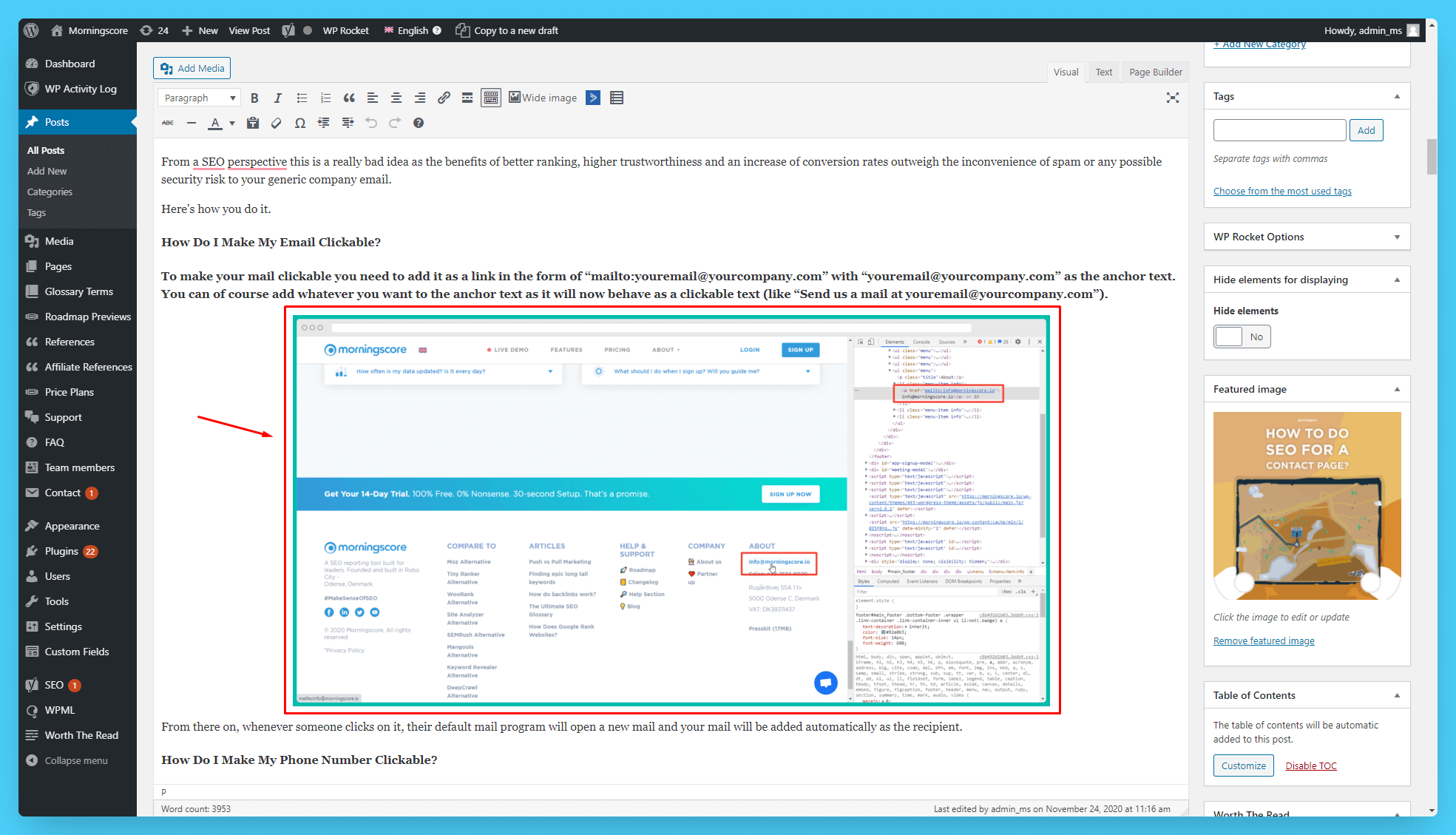
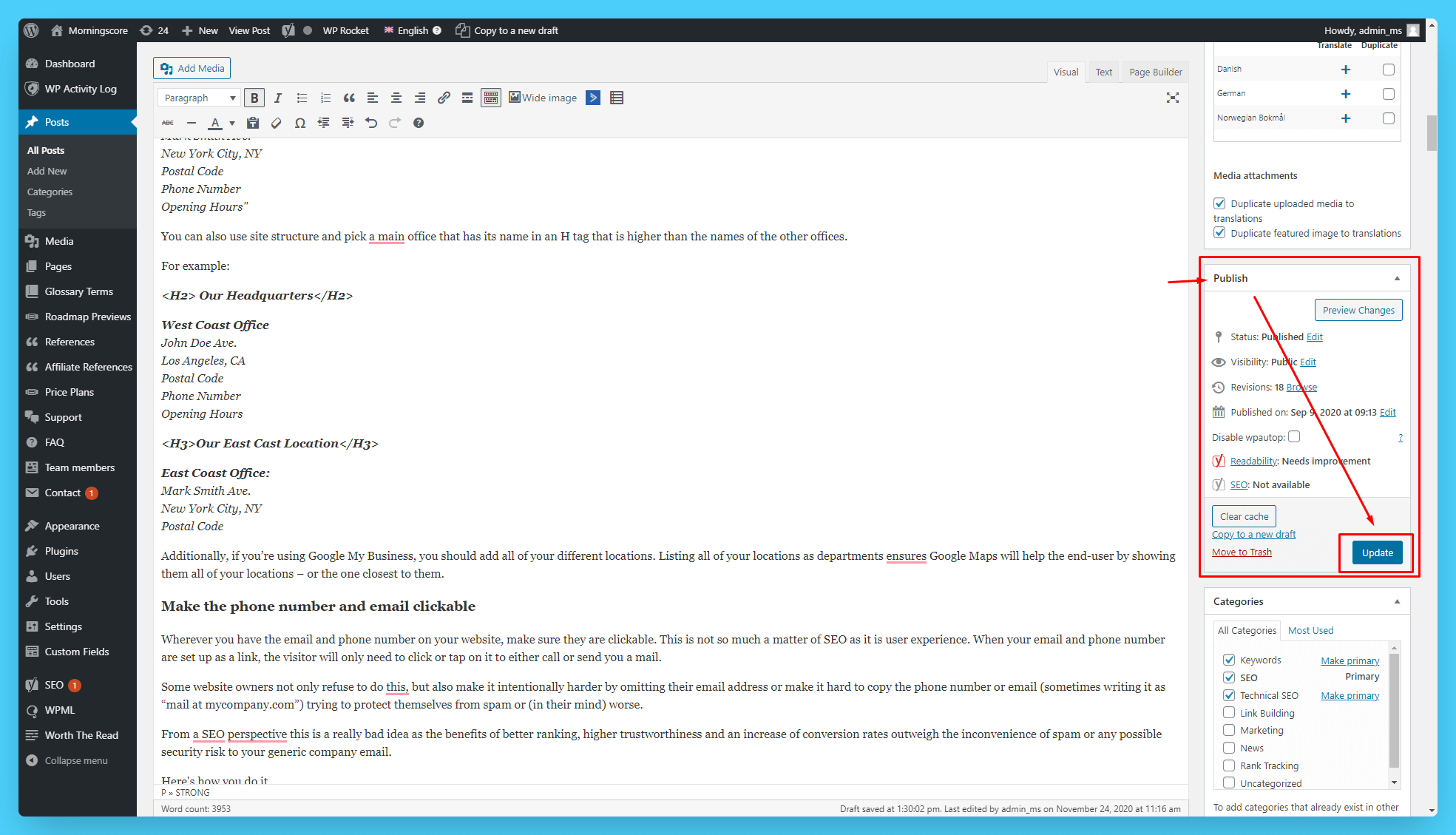
- Open je artikel of pagina en zoek de afbeelding.

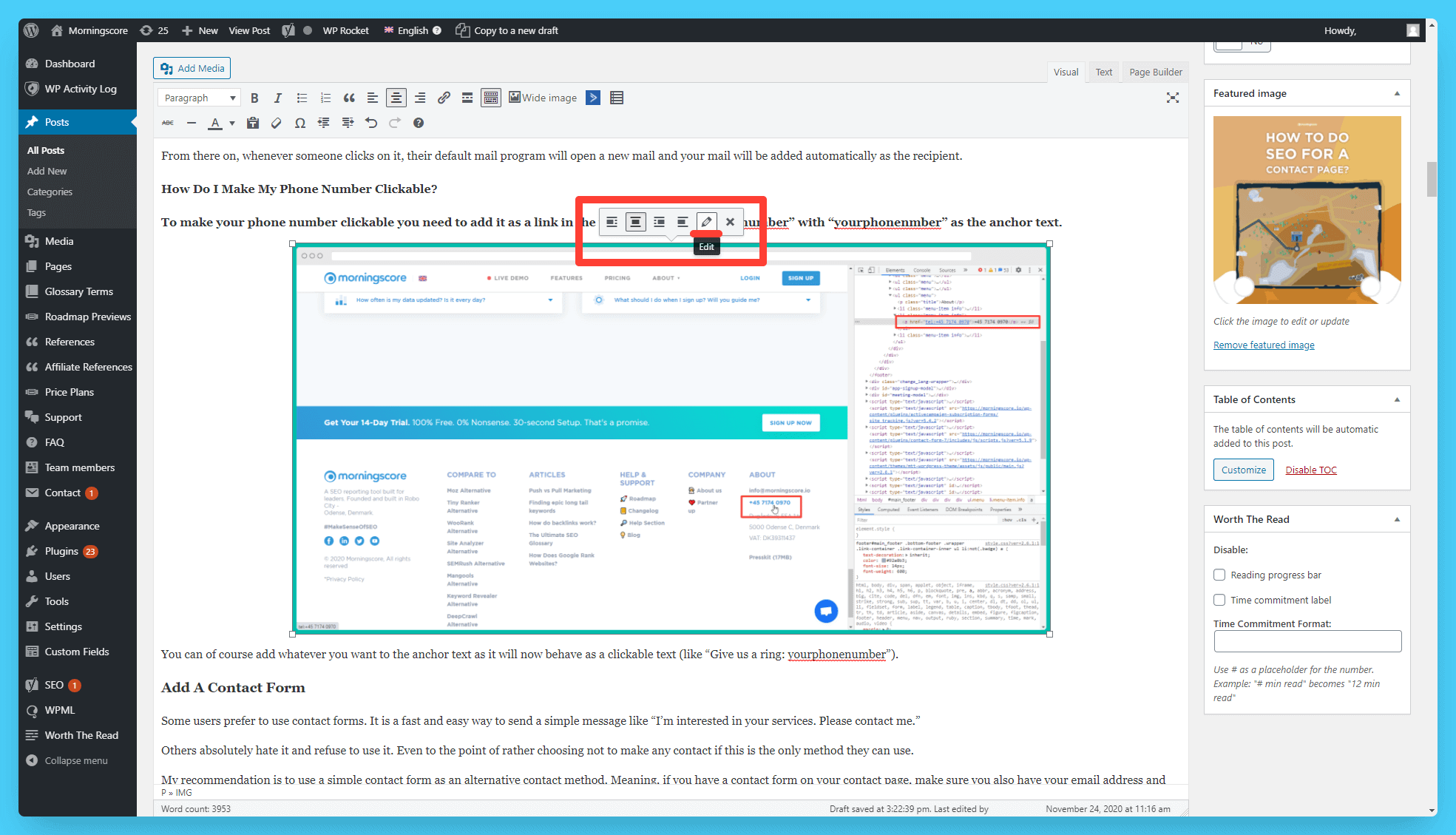
- Selecteer de afbeelding en klik op “Bewerken” in het menu.
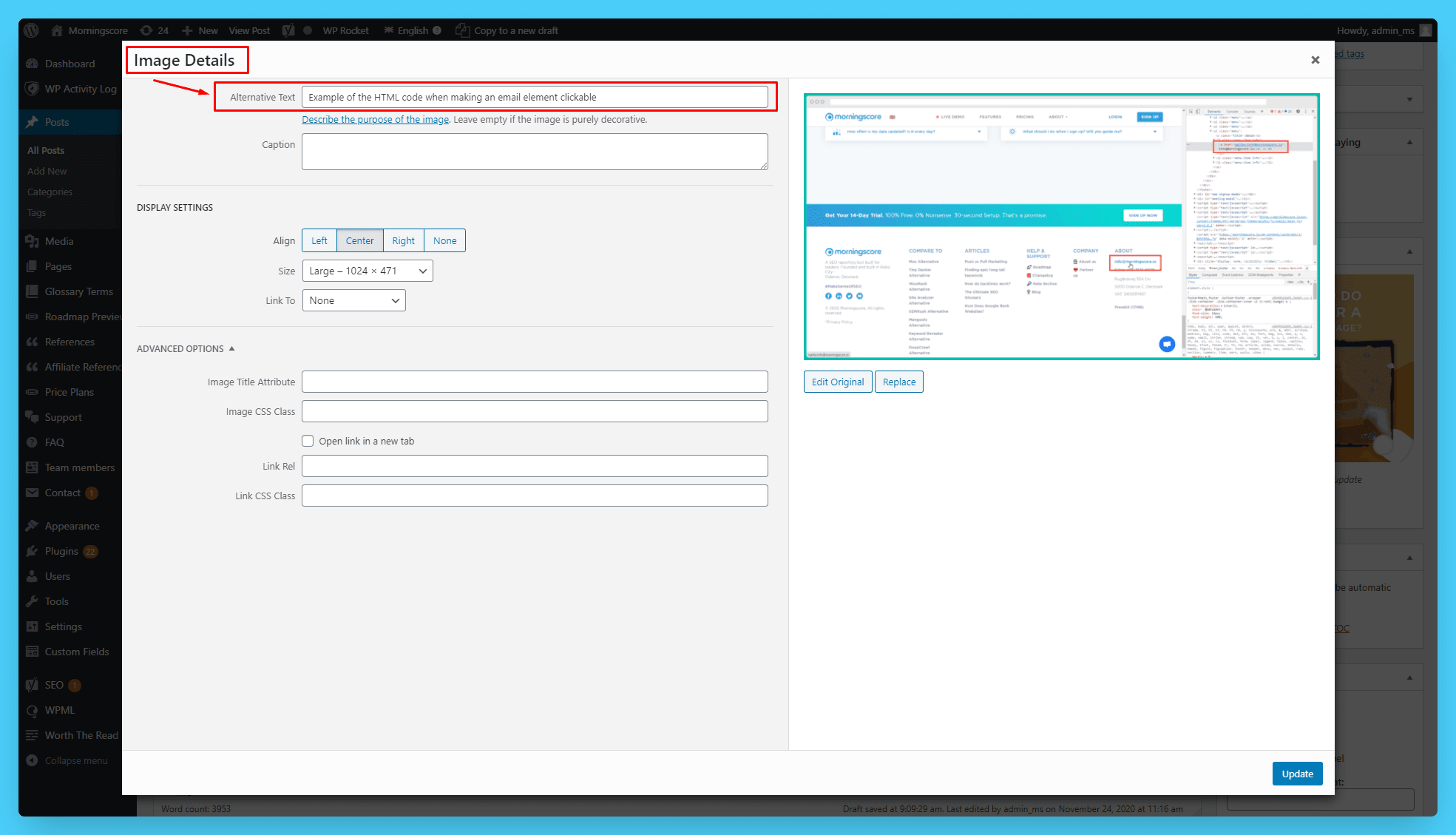
- Voeg de alt-tekst toe in het venster “Afbeeldingsdetails”.
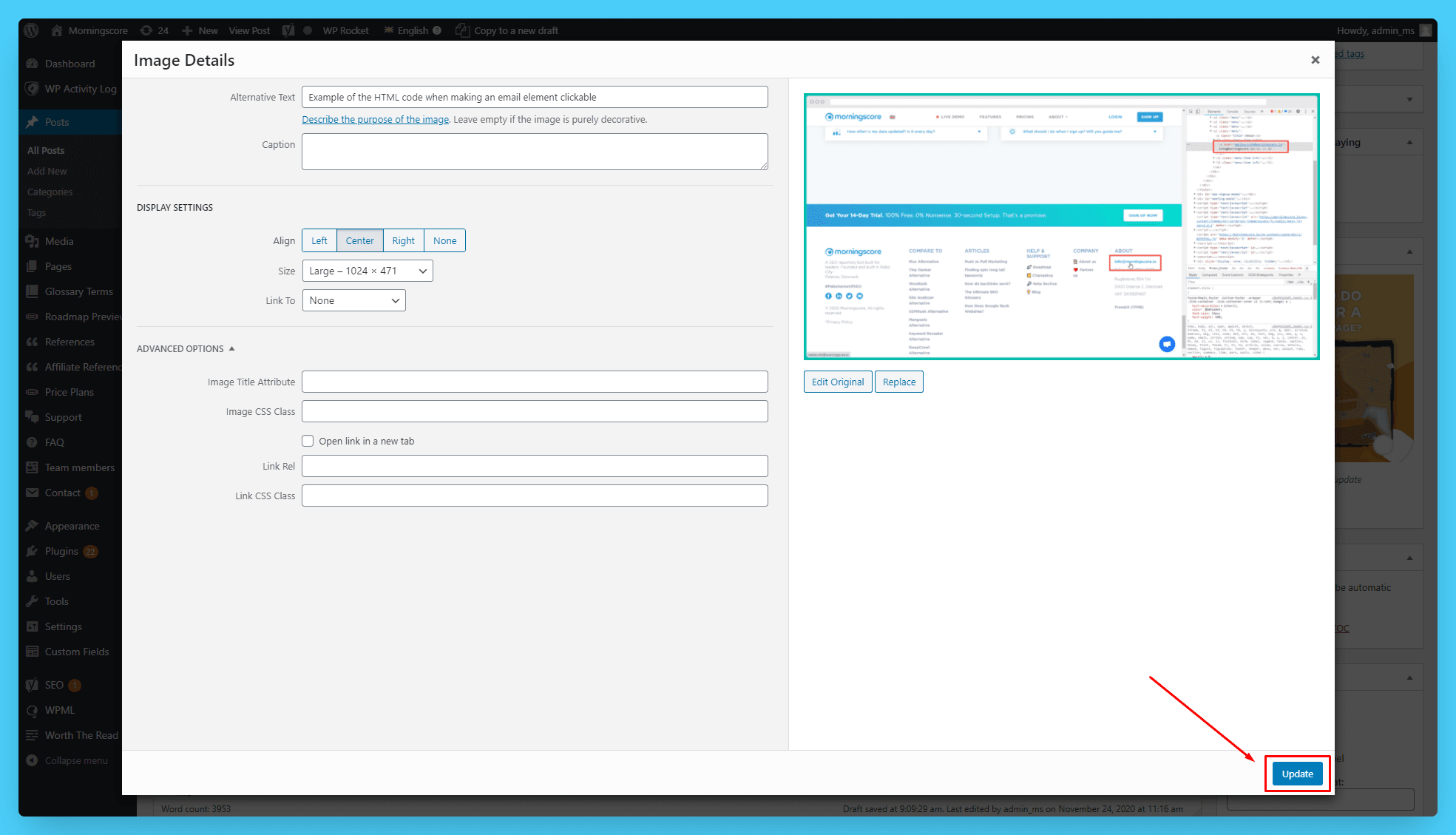
- Klik op “Bijwerken” om het nieuwe alt-kenmerk toe te passen.
- Klik op “Bijwerken” om je nieuwe inhoud op te slaan.
Deze methode stelt je ook in staat om zeer relevante alt-teksten toe te voegen, aangezien je precies kunt zien waar in de inhoud deze afbeelding zal verschijnen.
We laten de bovenstaande methode ook zien in deze video:
Alternatieve manieren om de tags toe te voegen
Standaard is WordPress gemakkelijk te gebruiken, zelfs voor beginners. Het wordt geleverd met eenvoudige en duidelijke functionaliteit. Maar met aanpassingen en wijzigingen, in een poging om onze website perfect te maken voor onze doelgroep, introduceren we vaak meer variabelen die die functionaliteit kunnen veranderen. Als je problemen ondervindt met de hierboven genoemde methode, zijn hier twee alternatieve methoden die je helpen hetzelfde te bereiken.
Alternatieve methode #1: In de WordPress Mediabibliotheek
Hier is een eenvoudige alternatieve manier om de alternatieve tekst toe te voegen. WordPress stelt je in staat om het alternatieve tekstkenmerk rechtstreeks in de Mediabibliotheek aan afbeeldingen toe te voegen. Deze functionaliteit stelt een “globale” alt-tekst in voor de afbeelding, die WordPress vervolgens gebruikt in elke instantie van de afbeelding op elke pagina.
Het is ook geweldig omdat het je tijd bespaart door het werk maar één keer te doen. Het werkt prima als je niet wilt rommelen met de code en pagina’s waar je eerder afbeeldingen hebt ingevoegd.
Hier is de eerste alternatieve methode:
- Log in op het WordPress-beheerpaneel van je website.
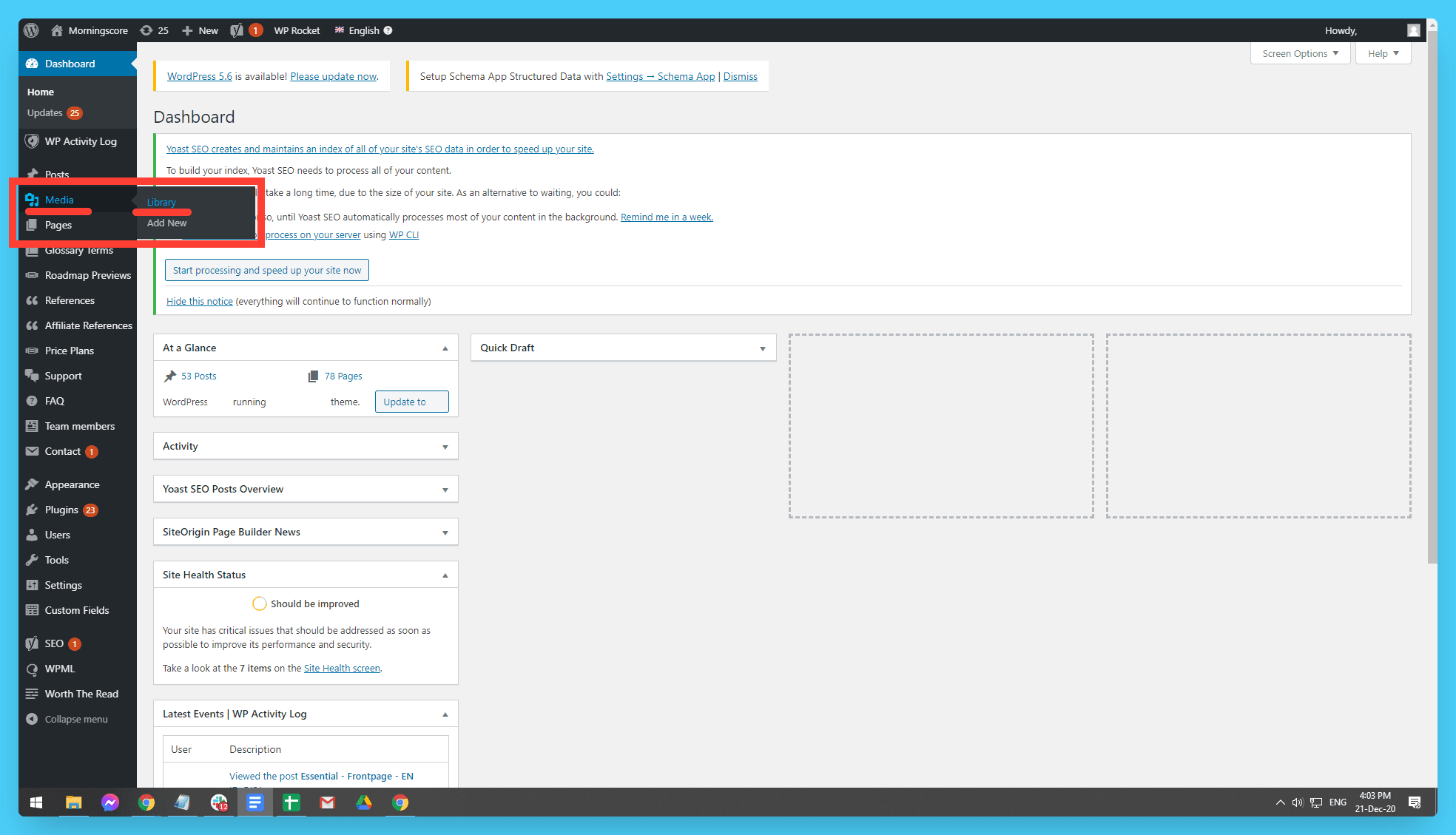
- Ga naar Media -> Bibliotheek in je WordPress Dashboard.
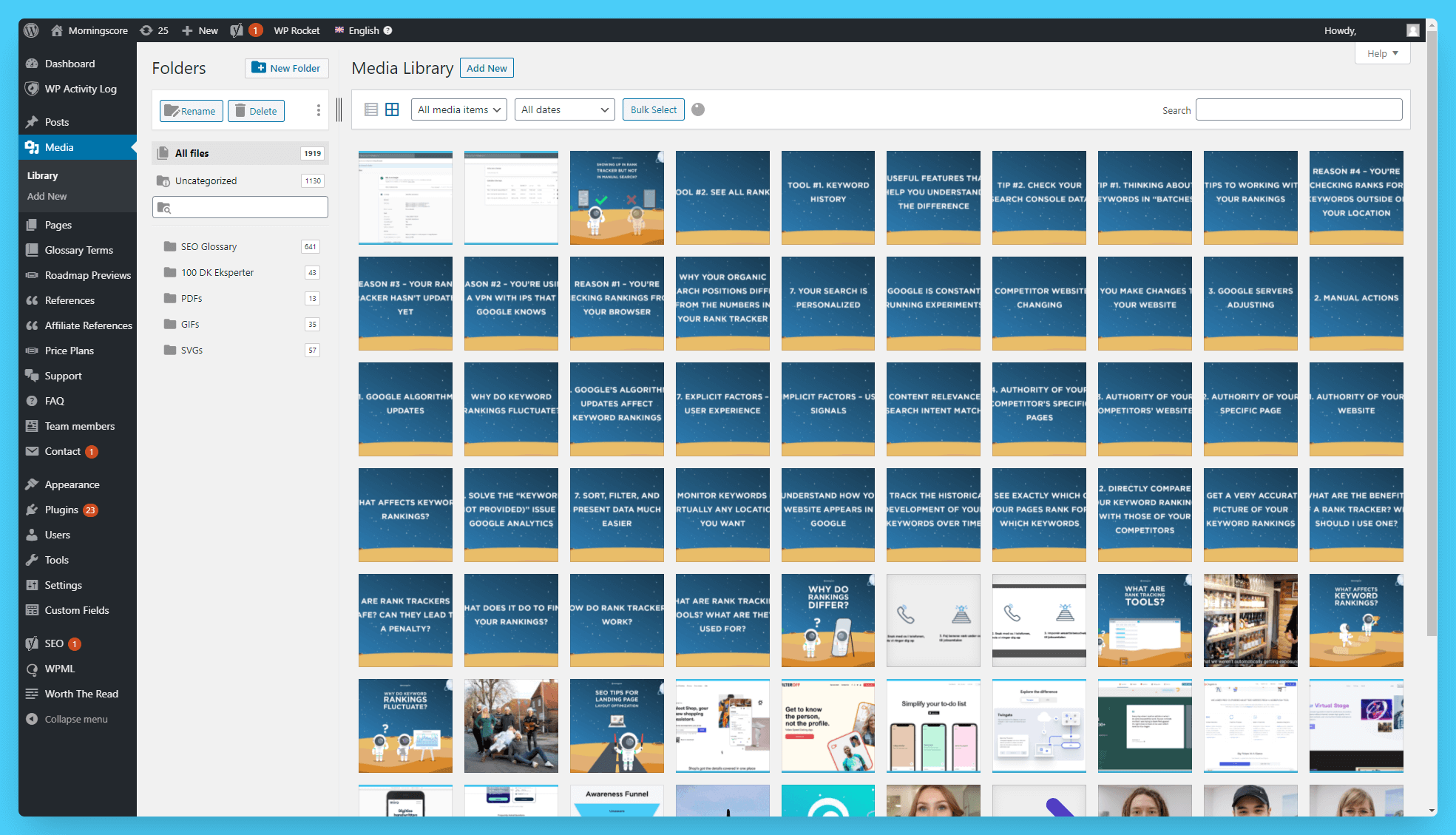
- Klik op een van de afbeeldingen in de lijst of upload een nieuwe.
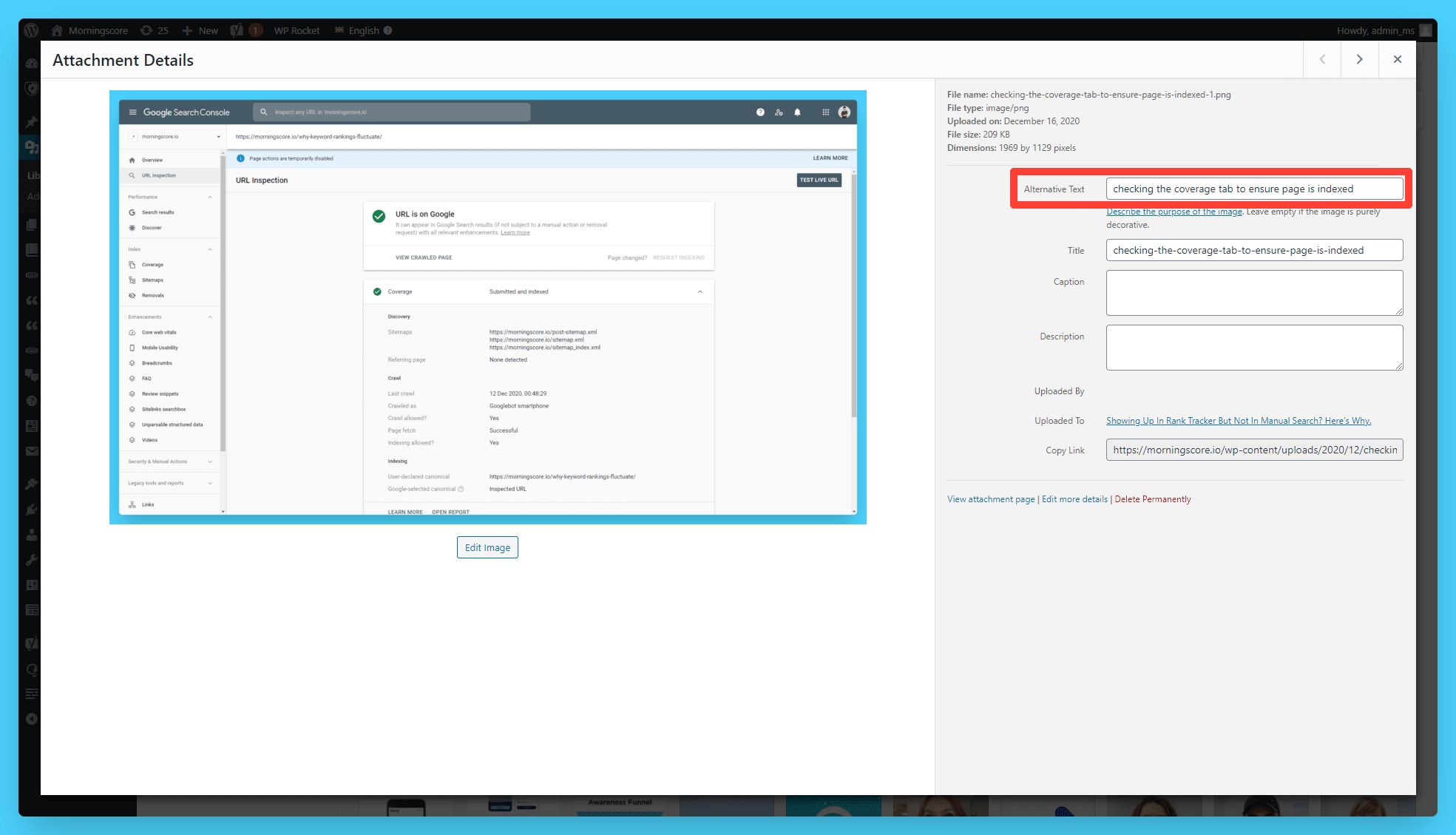
- Vul het veld “Alternatieve tekst” aan de rechterkant in.
- Klik buiten het veld Alternatieve tekst om WordPress je wijzigingen te laten opslaan.
Het enige nadeel van deze methode is dat je niet precies kunt zien waar en hoe de afbeelding wordt weergegeven. Het ontbreken van deze context kan je alt-tags enigszins irrelevant maken.
Alternatieve methode #2: Direct in de paginacode
Tot slot, als de eerste twee methoden niet voor je werken, is hier een alternatieve manier om dat te doen. Je kunt de alt-tag toevoegen of overschrijven in de HTML-code voor elke afbeelding.
Hier is de tweede alternatieve methode:
- Open je blogpost of pagina en zoek de betreffende afbeelding.
- Selecteer de afbeelding door erop te klikken en te slepen met je muis.
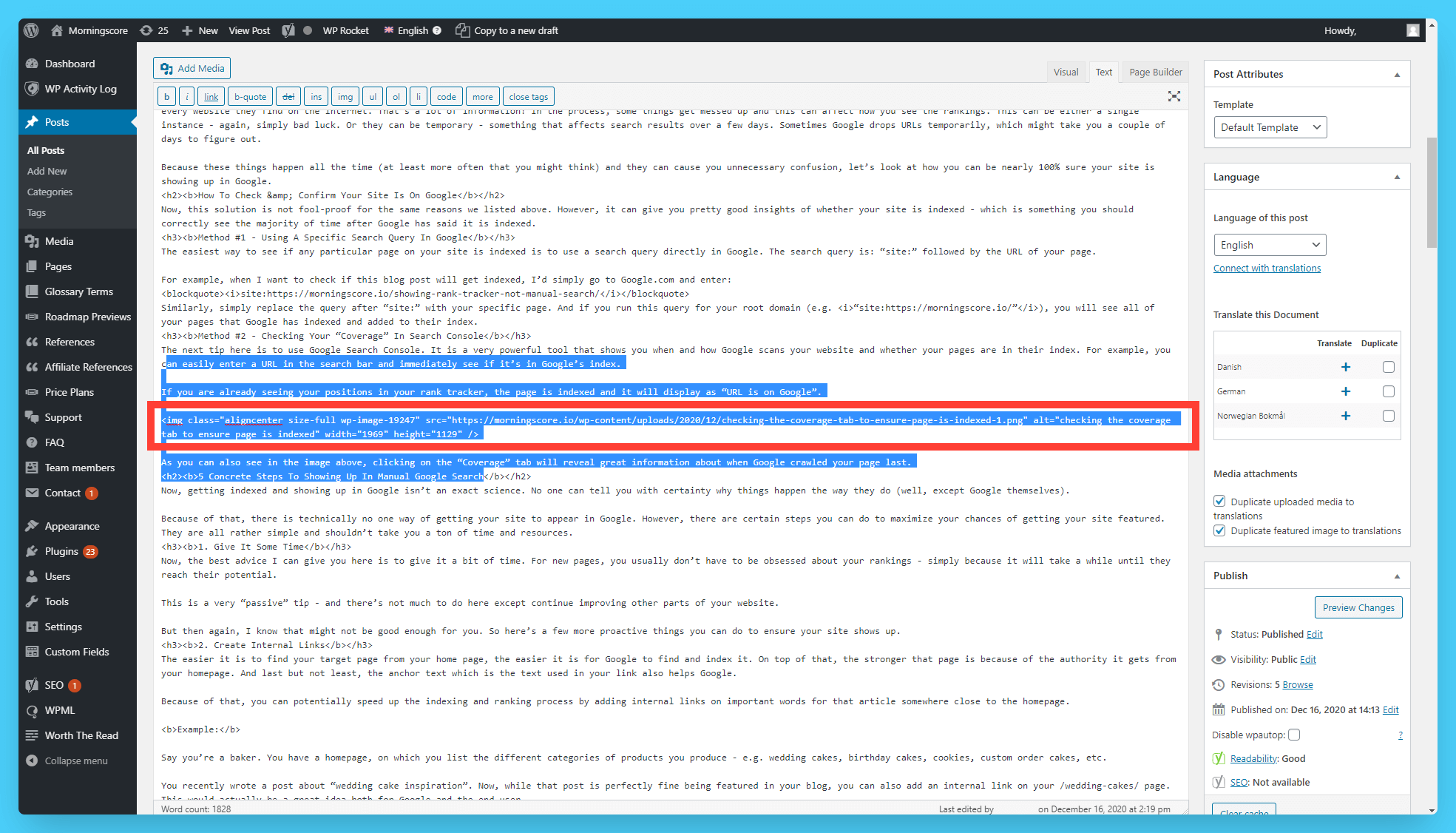
- Klik nu op de “Tekst”-editor in de rechterbovenhoek van de WordPress-editor.
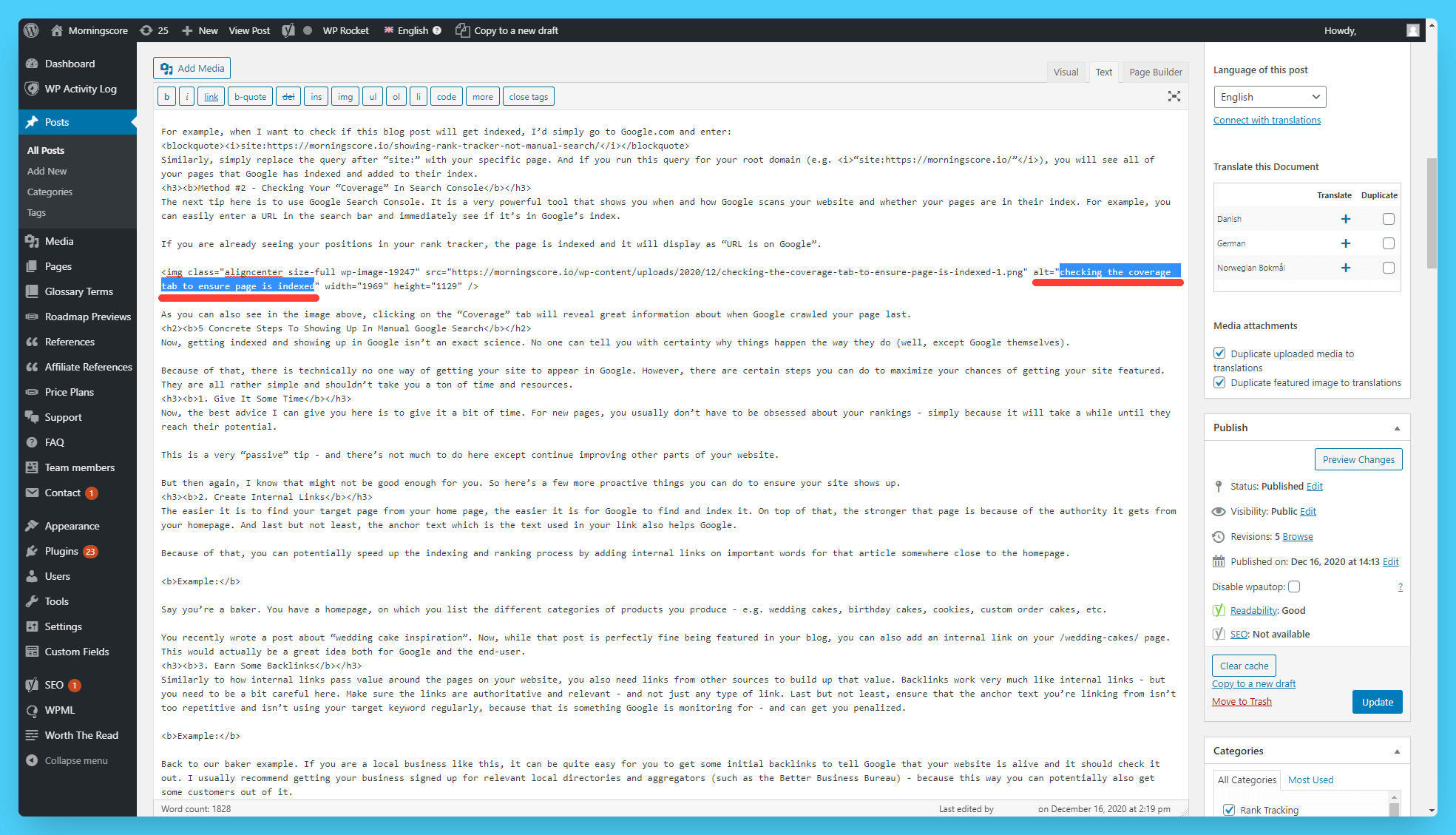
- Vervang nu, in de coderegel die begint met “<img”, de waarden van het kenmerk alt=”TEKST HIER.”
- Klik ten slotte op “Concept opslaan” of “Bijwerken” om je wijzigingen toe te passen.
Dit proces is nuttig in sommige gevallen waarin een afbeelding een globale alt-tag heeft, maar je deze op een specifieke pagina wilt wijzigen. Stel bijvoorbeeld dat je een afbeelding hebt met een zeer “generieke” alt-tag. Die afbeelding heeft echter ook een meer specifieke rol op slechts één van je pagina’s.
Daarom wil je de afbeelding niet opnieuw uploaden. Waarom zou je immers dezelfde afbeelding twee keer hosten, en waarom zou de gebruiker dezelfde afbeelding twee keer moeten laden in plaats van deze in de cache te hebben bij de eerste keer dat hij deze tegenkomt, toch? In dat geval is het prima om de globale alt-tekst voor de afbeelding in de Mediabibliotheek te schrijven, maar deze op sommige specifieke pagina’s te vervangen door een aangepaste tekst.
Het is echter belangrijk te vermelden dat dit proces gepaard gaat met knutselen en daarom aanzienlijk meer tijd kost.
Steel mijn proces voor het schrijven van effectieve alt-tags in WordPress
Hier is een exact proces voor het schrijven van alt-tags voor zowel pagina’s als artikelen. Het werkt overal, ongeacht het onderwerp waarover je schrijft. Deze kleine strategie brengt je ook een extra Afbeelding SEO overloopeffect.
Wanneer je blogposts maakt, voeg je je afbeeldingen als laatste toe – en voeg je de alt-tag toe terwijl je de afbeeldingen uploadt. Om precies te laten zien hoe, zal ik zelfs de stappen voor dit artikel laten zien.
Je begint met het in kaart brengen van de afbeeldingen die je wilt gebruiken en markeert hun plaatsen al in de tekst.
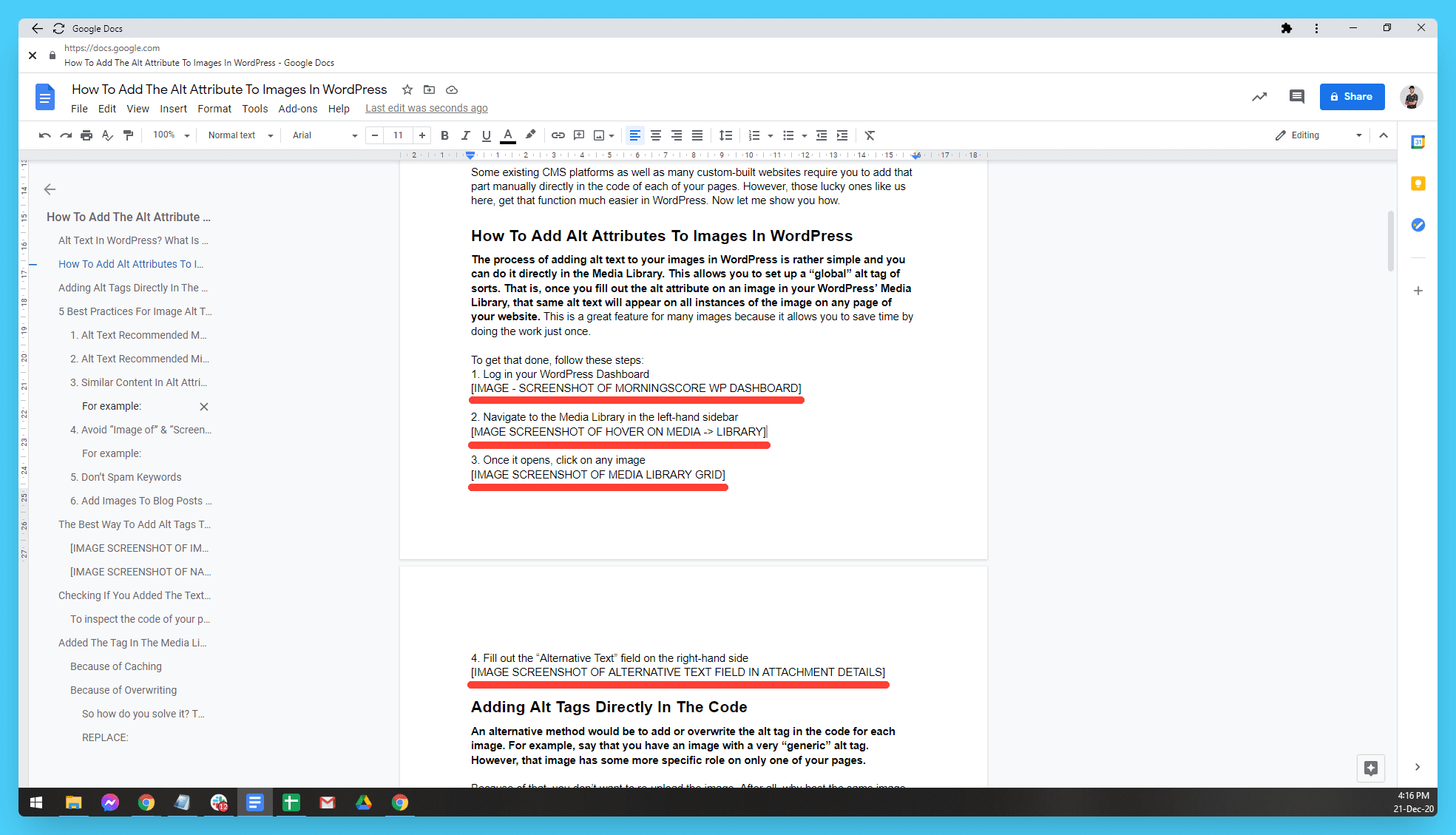
Op deze manier kun je de afbeeldingen een naam geven die relevant is voor de paragraaf. Dat komt omdat je nu weet welke afbeelding bij welk gedeelte hoort.
Als je bijvoorbeeld een vergelijkingstabel voor hondenvoer als afbeelding maakt, kun je die afbeelding “beste-hondenvoeding-dit-jaar-vergelijkingstabel.png” noemen.
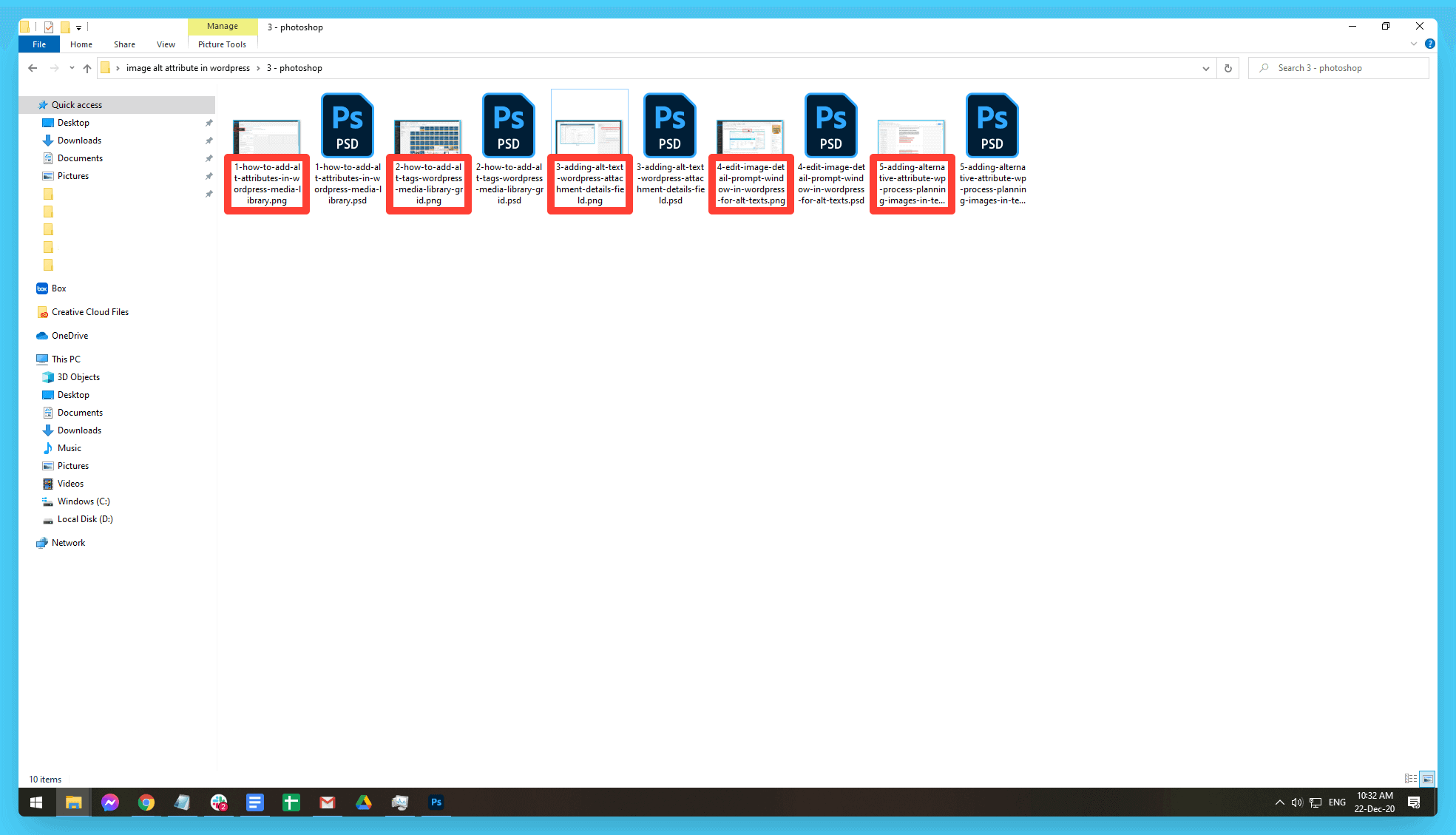
Op deze manier, zodra ik de afbeelding naar je WordPress Mediabibliotheek heb geüpload, hoef je alleen nog maar:
- De “Titel” van de afbeelding te kopiëren (bijv. beste-hondenvoeding-dit-jaar-vergelijkingstabel.png).
- Deze te plakken in het veld “Alt-tekst”.
- De koppeltekens te verwijderen (bijv. beste hondenvoeding dit jaar vergelijkingstabel).
Dus waarom is dit proces de “Next Best Thing Since Sliced Bread™?” Nou, op deze manier:
- Dwing je jezelf om beknopte afbeeldingsnamen te schrijven om rommel te verminderen.
- Schrijf je goede afbeeldingsbestandsnamen voor betere SEO.
- Vind je het gemakkelijker om afbeeldingen op de juiste plaatsen toe te wijzen.
- Heb je al een zeer relevante en beschrijvende alt-tag klaar.
- Voldoe je aan de vuistregel van 125 tekens – omdat je van nature de voorkeur geeft aan korte bestandsnamen om alles netjes te houden.
Om af te sluiten, zoals je in de bovenstaande schermafbeelding kunt zien, kun je alle plaatsen waar een afbeelding moet worden toegevoegd tussen vierkante haken [zoals dit] direct in de tekst markeren.
Deze praktijk stelt je in staat om in de tekst te zoeken zodra je klaar bent met schrijven en de exacte afbeeldingsplekken te vinden. Het stelt je ook in staat om erachter te komen of je een afbeelding hebt gemist.
Last but not least, het bundelen van je werk vereenvoudigt ook het comprimeren van afbeeldingen tegelijkertijd.
Zo voorkom je ook dat je mogelijk enkele ervan mist te optimaliseren. Mijn favoriet voor de klus, die ook gratis is, is TinyPng.
Controleren of je de tekst succesvol hebt toegevoegd
Er zijn twee eenvoudige manieren om te controleren of je je alt-tags succesvol hebt toegevoegd aan je WordPress-site. De eerste methode is door de code van je pagina te inspecteren, en de tweede is door je site te crawlen met een SEO-tool.
Om de code van je pagina te inspecteren:
- Klik met de rechtermuisknop op de live pagina.
- Selecteer in het menu dat verschijnt “Paginabron bekijken”.
- Druk op de pagina die opent op CTRL+F op Windows of CMD+F op Mac.
- Voer in het zoekveld alt=” in.
Dit zal alle instanties van afbeeldingen met alt-tekst op je site markeren. Dit zal je op zijn beurt helpen om niet slechts één, maar alle afbeeldingen op de pagina tegelijkertijd op te lossen.
Om je afbeeldingen met een tool te controleren:
- Log in op je tool naar keuze – ik zal natuurlijk Morningscore gebruiken.
- Ga naar de Site Audit tool.
- Scan de pagina waar je de wijzigingen hebt aangebracht.
- Zodra je klaar bent, zul je zien of de wijziging het probleem oplost.
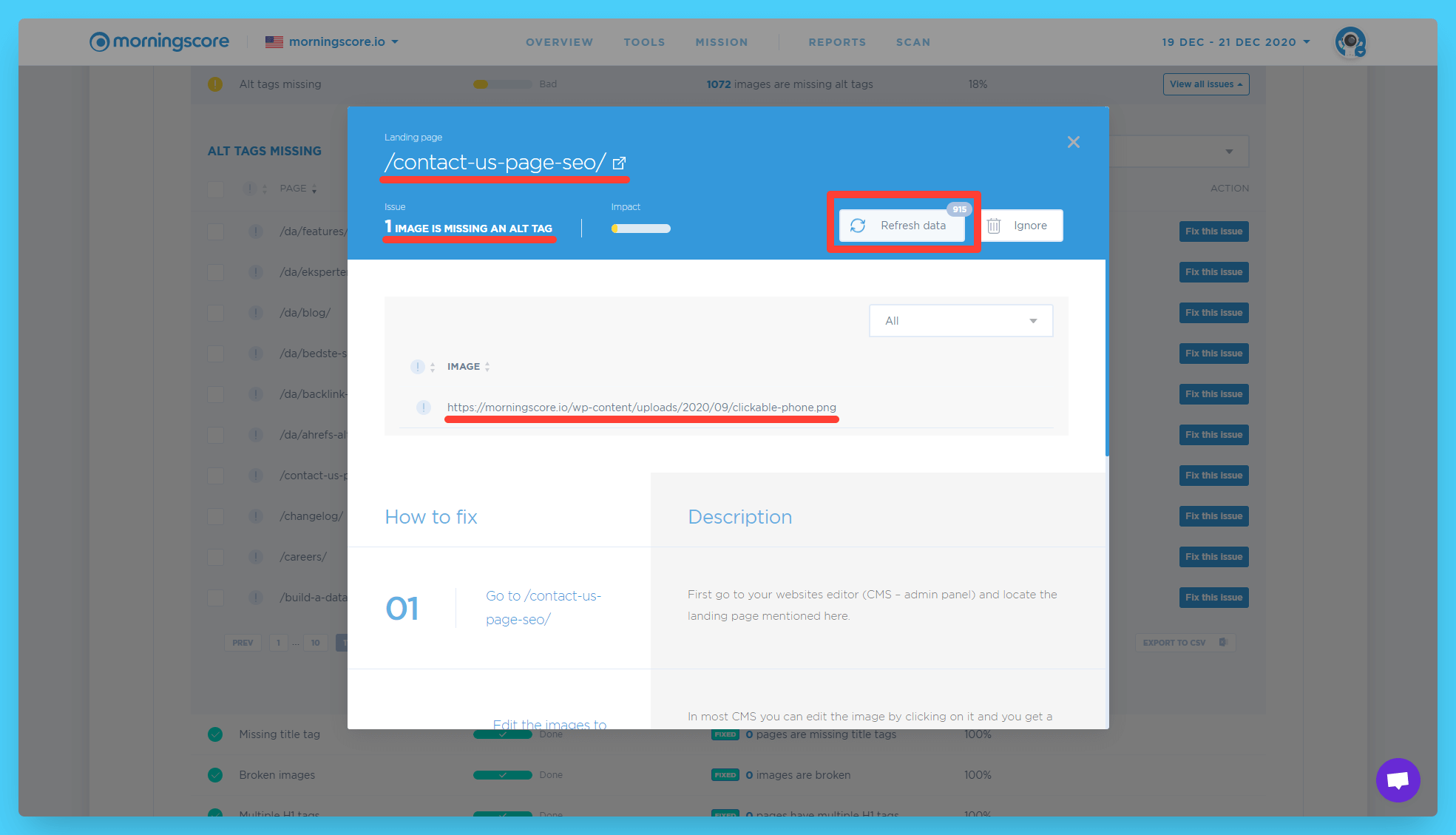
Tot slot ervaren mensen soms dat hun alt-tags niet worden weergegeven of bijgewerkt in WordPress, zelfs nadat ze deze hebben toegevoegd. Als jou dat is overkomen, bekijk dan onze post over het oplossen van WordPress alt-tags die niet worden weergegeven.
Afsluitende woorden
Het toevoegen of wijzigen van alt-tags voor afbeeldingen zal het succes van je website niet maken of breken. Ze zijn simpelweg nog een stukje van de puzzel dat je helpt hoger te ranken en meer verkeer te krijgen. Met het bovenstaande proces weet je zeker dat je die taak met minimale inspanning voltooit, maar wel alle voordelen plukt.